Cherry Studio 接入图片模型
在 Cherry Studio 中添加 GPT Image 类模型,将模型用途设为图像生成,并在绘画中完成生图与接口排错。
开始前先准备好
- Dogzee API密钥
- 下载安装 Cherry Studio
配置流程
- 进入设置,添加提供商
- 填写API密钥和地址
- 拉取并添加模型
- 将生图模型的用途改为图像生成
- 进入绘画,选择模型并验证
[!IMPORTANT] 地址只填
https://ergouzi.life,不要手动补/v1,客户端会自动拼接。
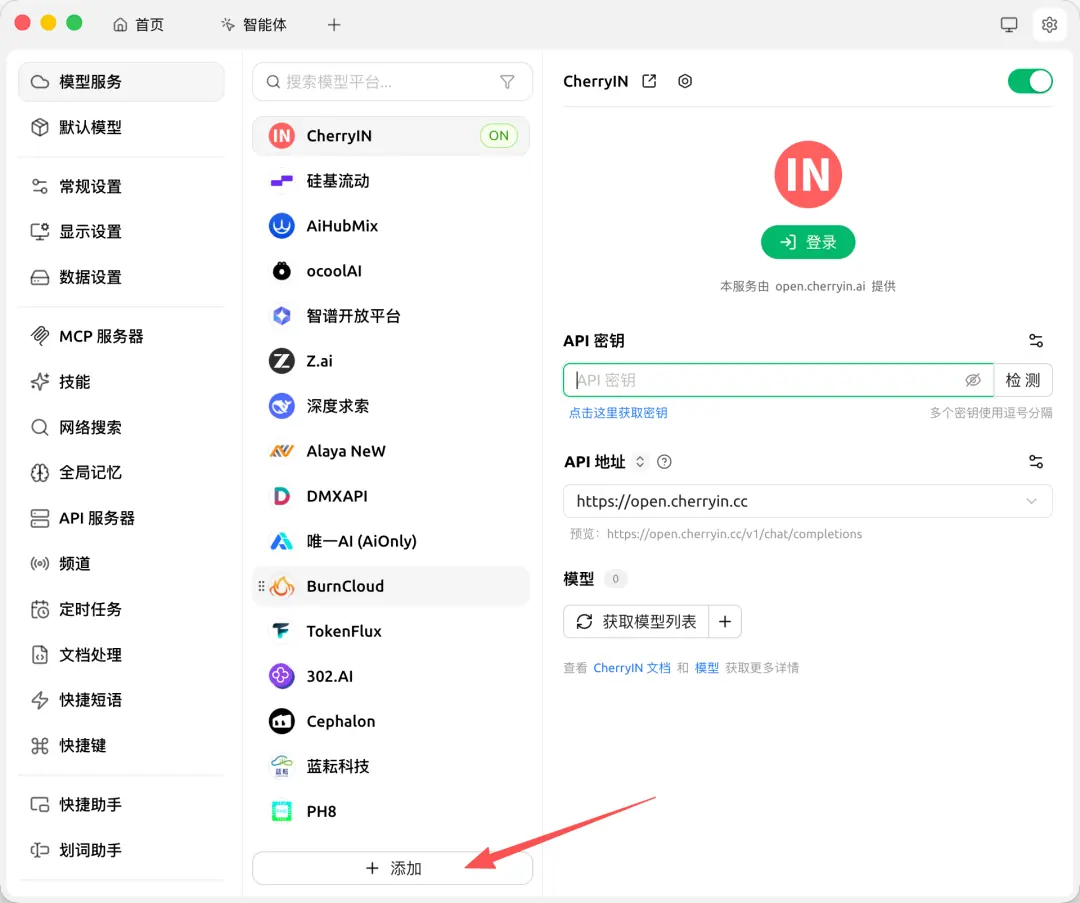
第一步:添加提供商
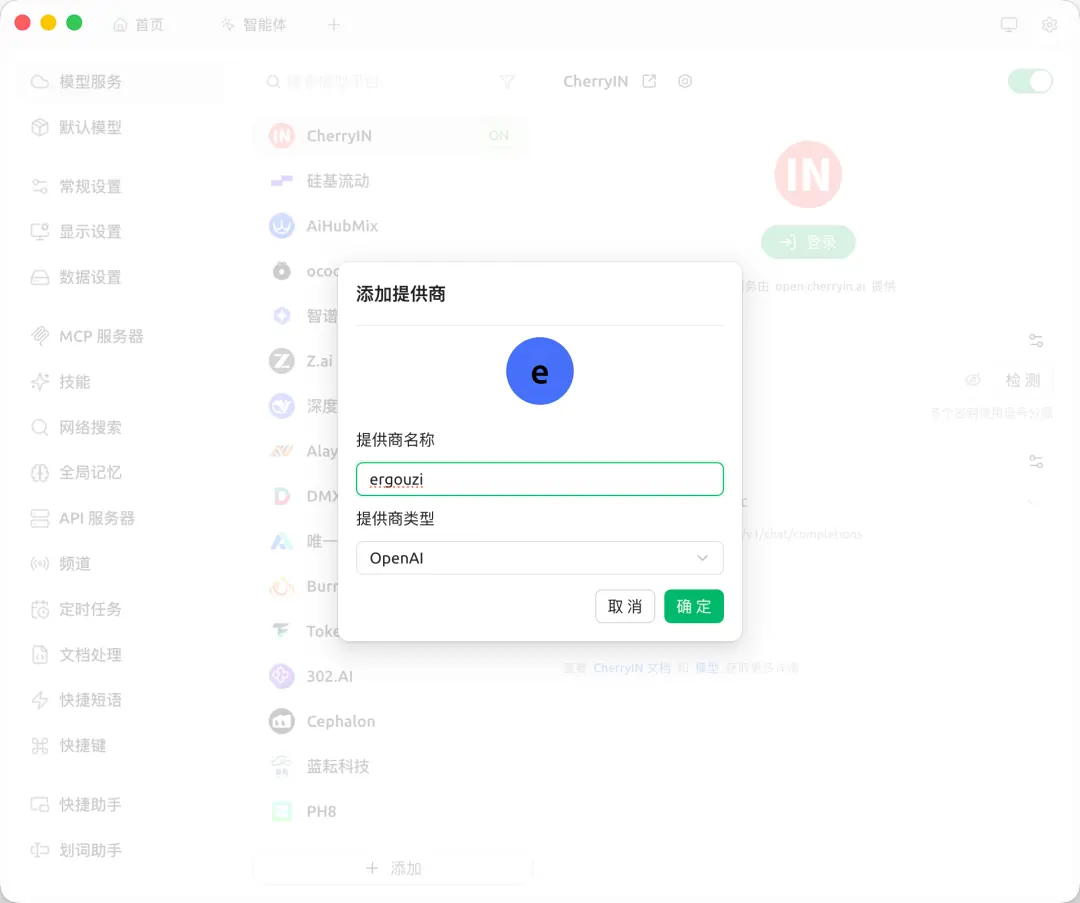
打开设置 → 模型服务 → 点击 添加:
- 提供商名称:
dogzee - 提供商类型:
OpenAI
第二步:填写API密钥和地址
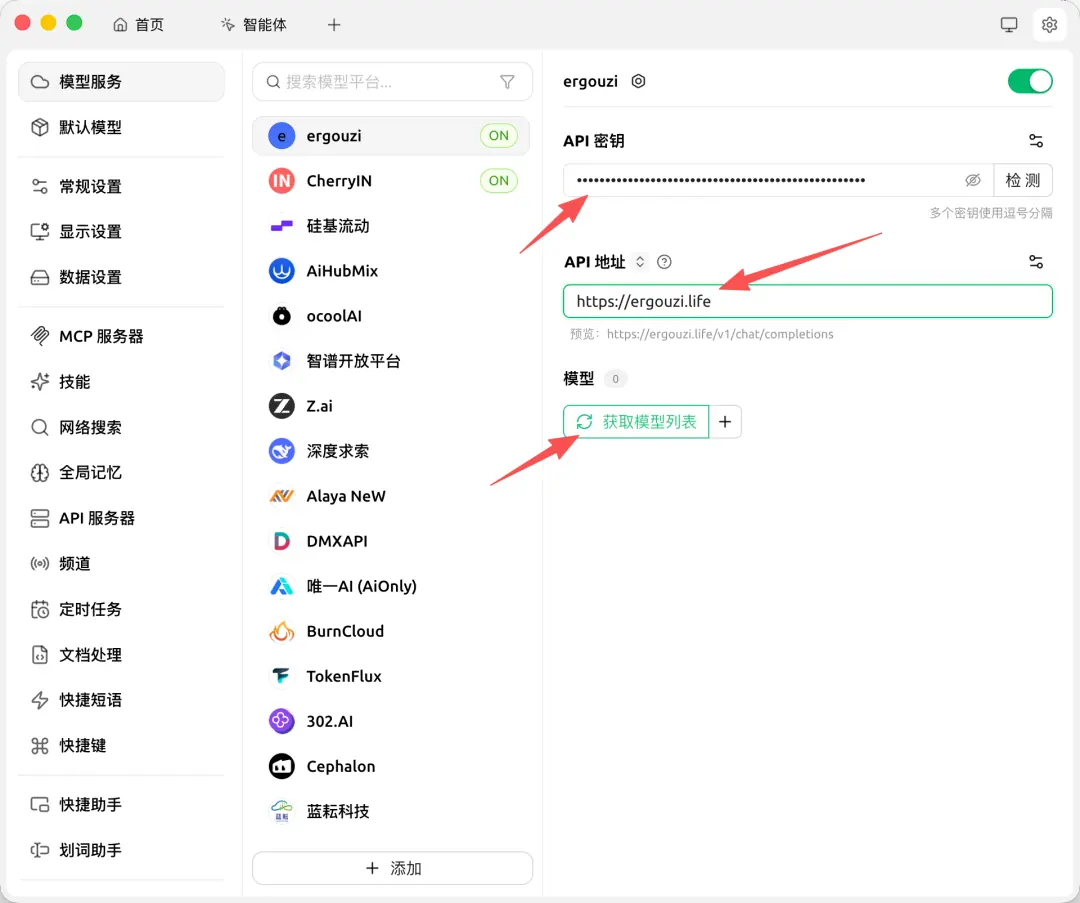
选中刚创建的 dogzee 提供商,填写:
- API 密钥:你的 Dogzee API密钥
- API 地址:
https://ergouzi.life
确认右上角开关已启用,然后点击 获取模型列表。
[!NOTE] 提供商页面的地址预览可能显示
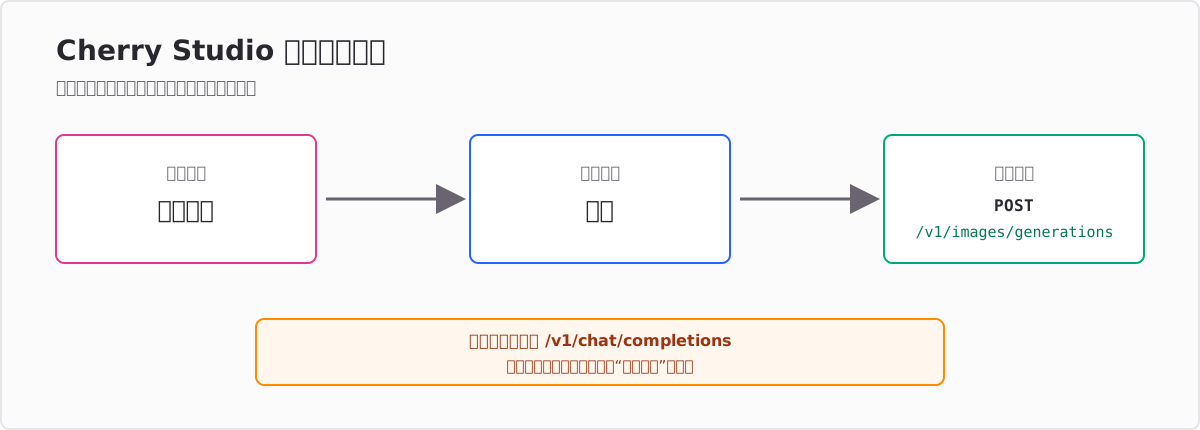
https://ergouzi.life/v1/chat/completions,这是 OpenAI 提供商的默认文本接口预览,不代表生图时的真实请求。实际生图请求应调用/v1/images/generations,失败时请按本文的使用日志排错步骤核对。
第三步:添加模型
在模型列表弹窗中,找到要使用的模型,点击右侧 + 加入。
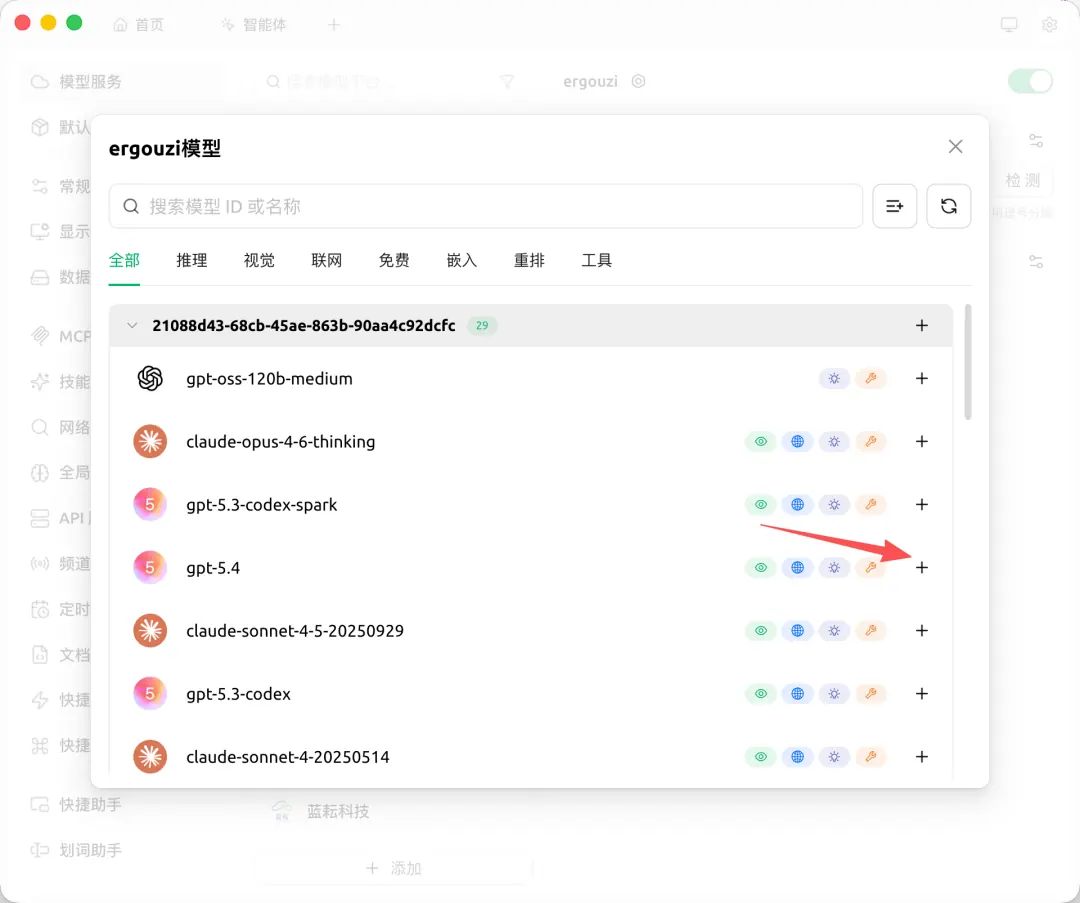
添加完成后,提供商详情页的模型区域应能看到已加入的模型。
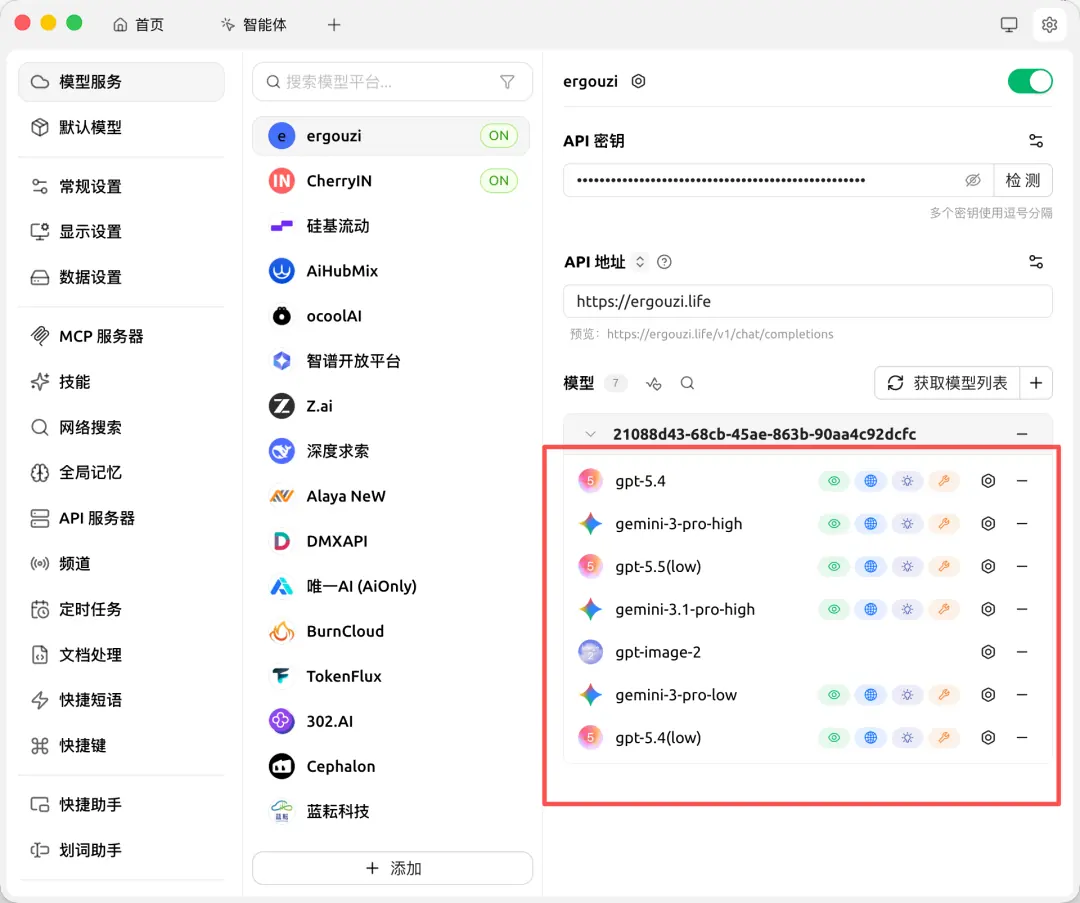
第四步:将模型用途改为图像生成
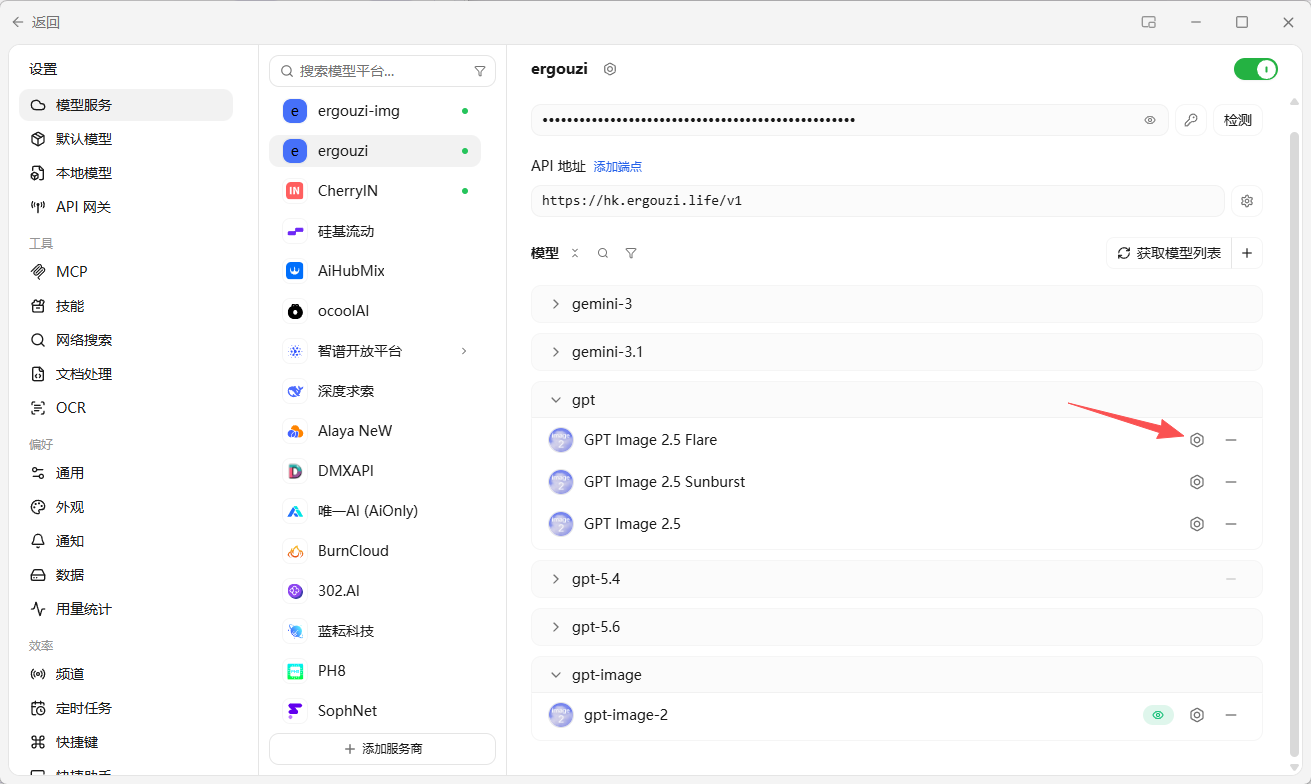
在提供商的模型列表中找到刚添加的生图模型,点击模型右侧的 配置 图标。
在 编辑模型 面板中,将 模型用途 从“对话”改为 图像生成,然后保存设置。
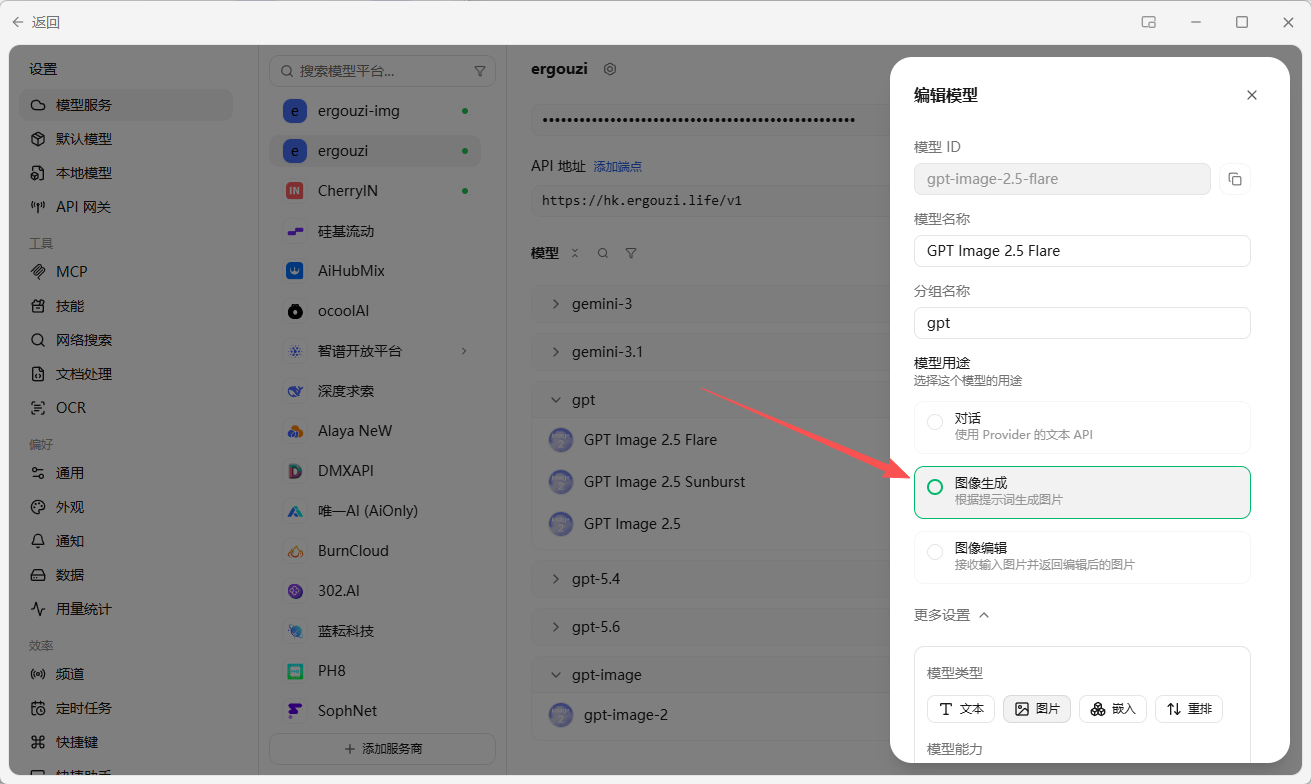
[!WARNING] 如果模型用途仍为“对话”,Cherry Studio 可能把生图请求发往
/v1/chat/completions,导致生成失败。
第五步:在绘画中使用图片模型
返回 Cherry Studio 启动台,进入 绘画。
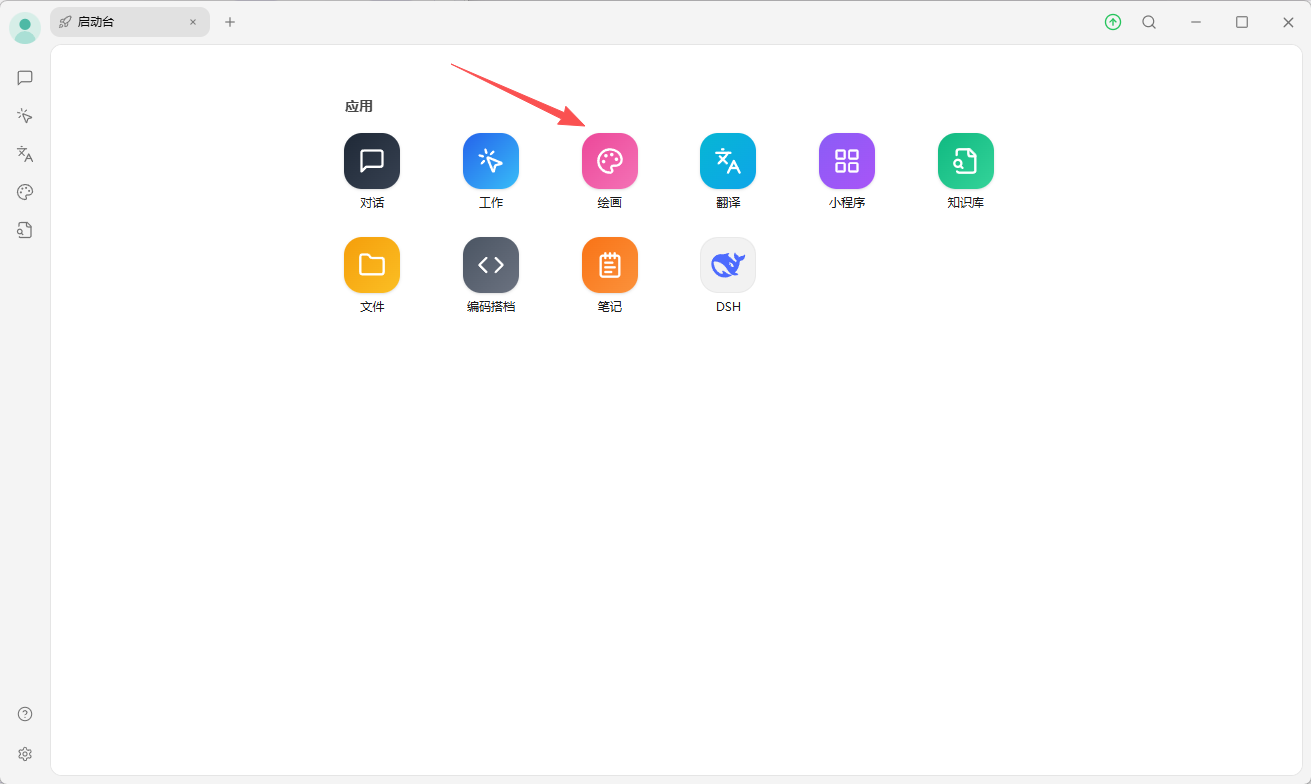
在绘画页底部打开模型选择器,选择刚配置的图片模型,输入提示词后开始生成。
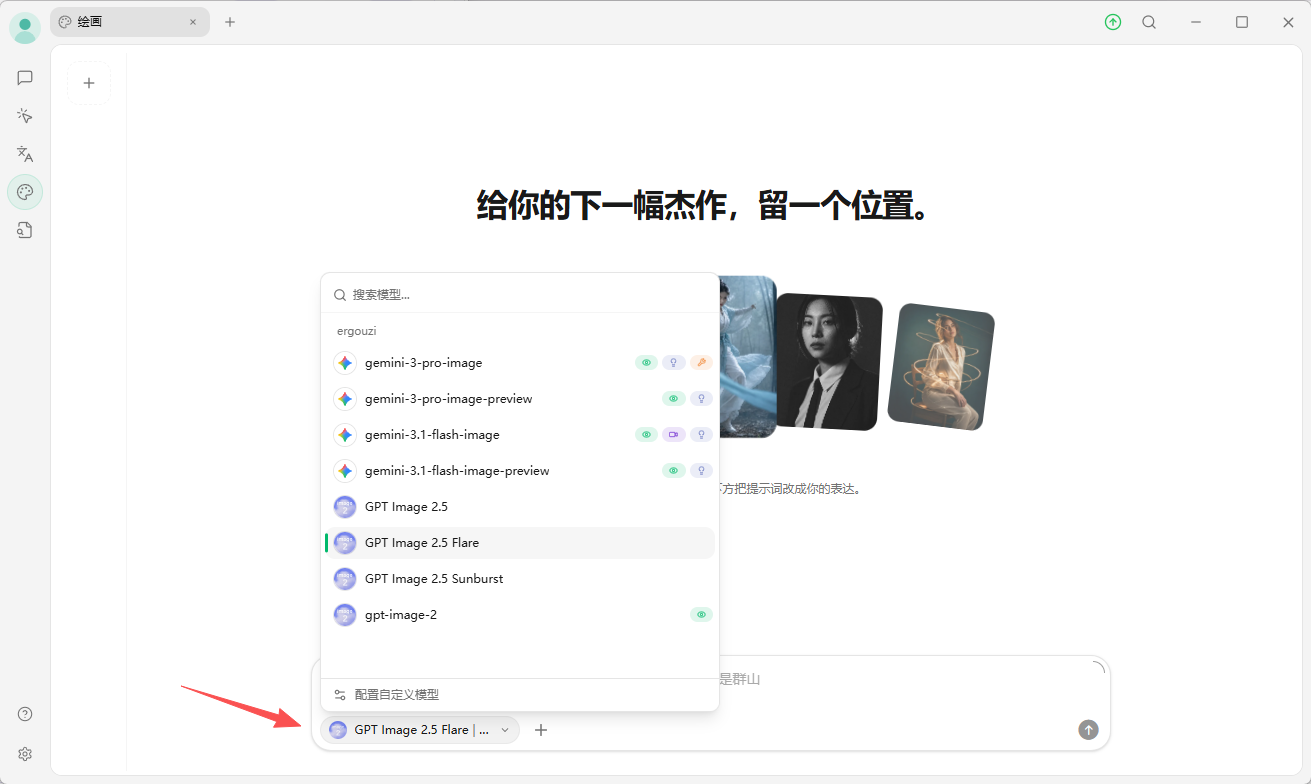
[!TIP] 图片模型建议在 绘画 中使用,不要作为普通对话模型直接发送消息。绘画页会按图像生成用途组织请求和展示结果。
验证结果
满足以下两项即可确认配置正确:
- Cherry Studio 的绘画页正常返回图片。
- 二狗子网站的使用日志显示本次请求调用了
/v1/images/generations。
生图失败时检查实际调用接口
- 登录二狗子网站,打开 使用日志。
- 找到对应的失败记录,在 详情 列点击 每次调用。
- 查看该次请求实际调用的接口路径。
| 使用日志中的接口 | 说明 | 处理方式 |
|---|---|---|
/v1/images/generations | 已使用正确的生图接口 | 继续检查错误详情、API 密钥分组和模型是否匹配 |
/v1/chat/completions | Cherry Studio 仍把模型当作对话模型 | 返回第四步,将模型用途改为“图像生成”,再到绘画页重新生成 |
[!IMPORTANT] 判断生图请求是否正确,应以使用日志中 每次调用 展示的实际接口为准。正确接口是
/v1/images/generations,不是/v1/chat/completions。
排错
- 模型列表为空 → 检查地址是否为
https://ergouzi.life,API密钥是否完整 - 绘画页选不到模型 → 确认已在模型列表中点击 + 加入,并把模型用途设为“图像生成”
- 使用日志显示
/v1/chat/completions→ 模型用途配置不正确,按第四步修改后再试 - 接口正确但仍生成失败 → 打开 每次调用 查看错误详情,并确认 API 密钥所属分组支持所选模型
- 报 401 / 403 → API密钥无效、被禁用,或当前分组不支持该模型