CodexRelay 配置到 Codex 、Claude、Grok Build
通过访问令牌,绑定二狗子账户、导入 API 密钥,为 Codex、Claude Code 和 Grok Build 配置本地中继,并切换API配置与恢复官方配置。
CodexRelay 可以把二狗子的 API 密钥同步到本地,再为 Codex、Claude Code 和 Grok Build 写入连接配置。配置完成后,在 CodexRelay 里切换当前密钥,客户端就会通过本地中继访问对应的 API。
本文按 绑定账户 → 分类导入 → 选择模型 → 配置客户端 → 验证对话 的顺序操作。截图来自 Windows 版界面;版本不同,按钮位置可能略有变化。
[!NOTE] 本文的 Claude 指 Claude Code,对应 CodexRelay 的「Claude」类别;Grok Build 对应「Grok」类别。
开始前准备
- 从 CodexRelay Releases 下载适合自己系统和处理器架构的安装包。
- 已安装 Codex ,微软商店搜索下载或(GitHub 镜像 下载)。
- 已安装 Claude Desktop(下载地址,点击 Get Claude Code 旁的下拉图标选择桌面端)。
前置说明
- 本软件是傻瓜式配置,一般情况下,安装后,完成初始设置,即可使用,全程只需要去网站复制一个访问令牌。
- 以下教程,更多的是便于用户理解软件的使用。
- 在初始化配置完成后,只在codex分类下,需要点击切换某个令牌,即可使用了。
访问令牌是什么
| 名称 | 从哪里获得 | 用在哪里 |
|---|---|---|
| 二狗子账户访问令牌 | 网站「个人资料 → 安全 → 访问令牌」 | CodexRelay 的账户绑定输入框,用于同步账户和 API 密钥目录 |
请求会经过哪里
<svg xmlns="http://www.w3.org/2000/svg" viewBox="0 0 760 220" role="img" aria-label="Codex、Claude Code 和 Grok Build 使用本地访问令牌连接 CodexRelay,再由 CodexRelay 使用当前 API 密钥访问二狗子">
  <rect x="1" y="1" width="758" height="218" rx="8" fill="#FBFBFC" stroke="#E7E4E9" />
  <g font-family="Noto Sans SC, Arial, sans-serif" text-anchor="middle">
    <rect x="22" y="60" width="202" height="116" rx="8" fill="#FFFFFF" stroke="#E7E4E9" />
    <text x="123" y="93" font-size="18" font-weight="700" fill="#29272E">客户端</text>
    <text x="123" y="123" font-size="15" fill="#69646F">Codex / Claude Code</text>
    <text x="123" y="149" font-size="15" fill="#69646F">Grok Build</text>
    <rect x="287" y="60" width="186" height="116" rx="8" fill="#FFFFFF" stroke="#2563FF" />
    <text x="380" y="103" font-size="20" font-weight="700" fill="#29272E">CodexRelay</text>
    <text x="380" y="139" font-size="15" fill="#69646F">本机地址 · 按类别转发</text>
    <rect x="536" y="60" width="202" height="116" rx="8" fill="#FFFFFF" stroke="#E7E4E9" />
    <text x="637" y="103" font-size="20" font-weight="700" fill="#29272E">二狗子 API</text>
    <text x="637" y="139" font-size="15" fill="#69646F">当前密钥对应的上游</text>
    <text x="254" y="39" font-size="14" fill="#69646F">本地访问令牌</text>
    <text x="505" y="39" font-size="14" fill="#69646F">二狗子 API 密钥</text>
  </g>
  <path d="M232 116H277M266 109L277 116L266 123M481 116H526M515 109L526 116L515 123" fill="none" stroke="#2563FF" stroke-width="2" />
</svg>
客户端连接的是本机 CodexRelay;CodexRelay 再用当前 API 密钥请求二狗子。因此,使用本地中继时要保持 CodexRelay 运行。
第一步:绑定二狗子账户
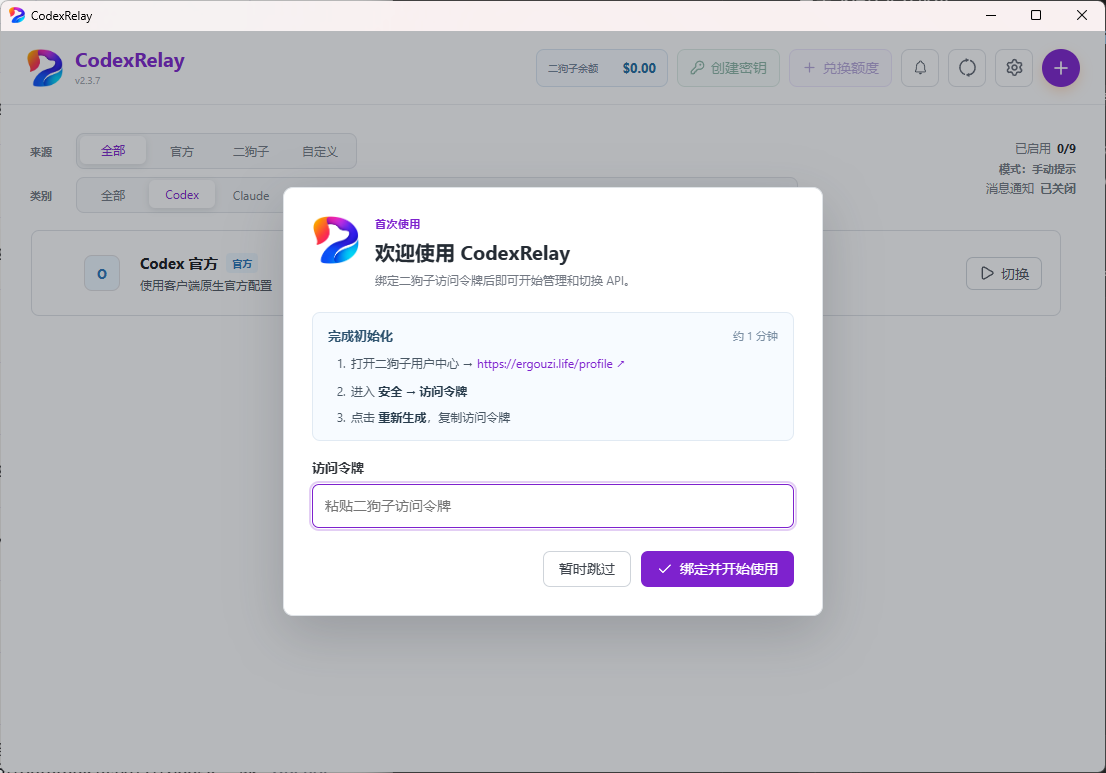
安装并打开 CodexRelay,首次使用会显示「欢迎使用 CodexRelay」窗口。
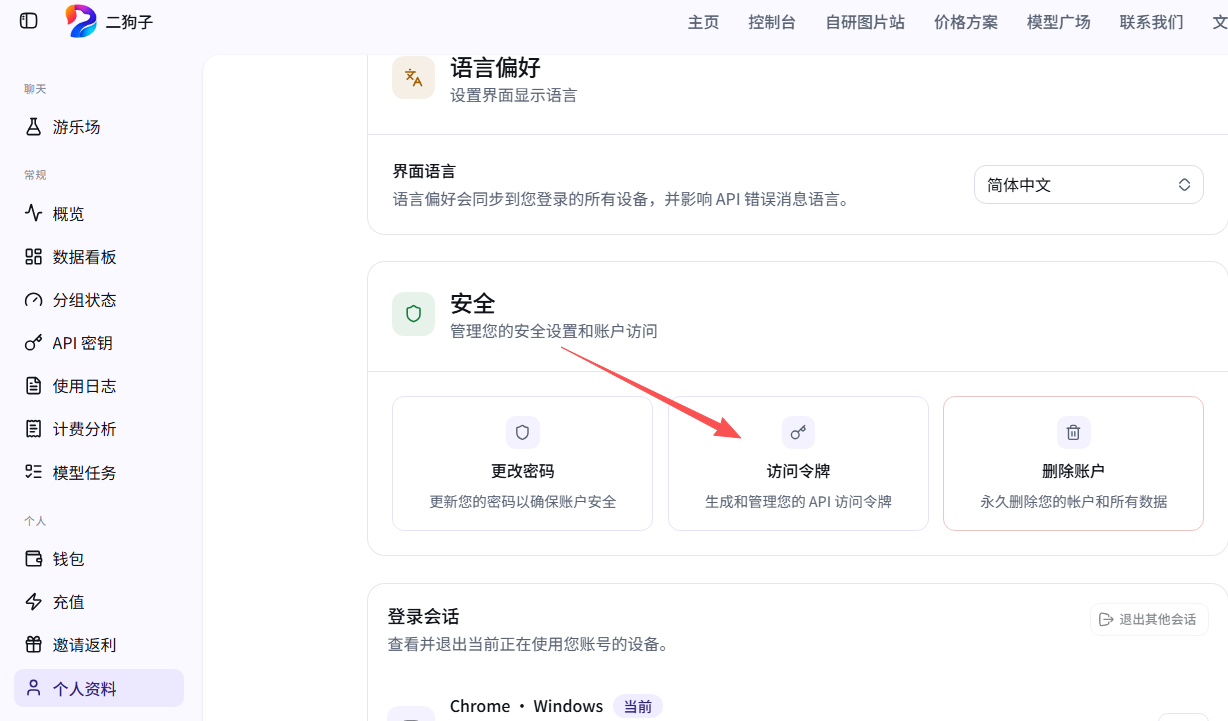
- 打开 二狗子个人资料,确认已登录自己的账户。
- 找到 安全 → 访问令牌。
- 按页面提示点击 重新生成,复制账户访问令牌。
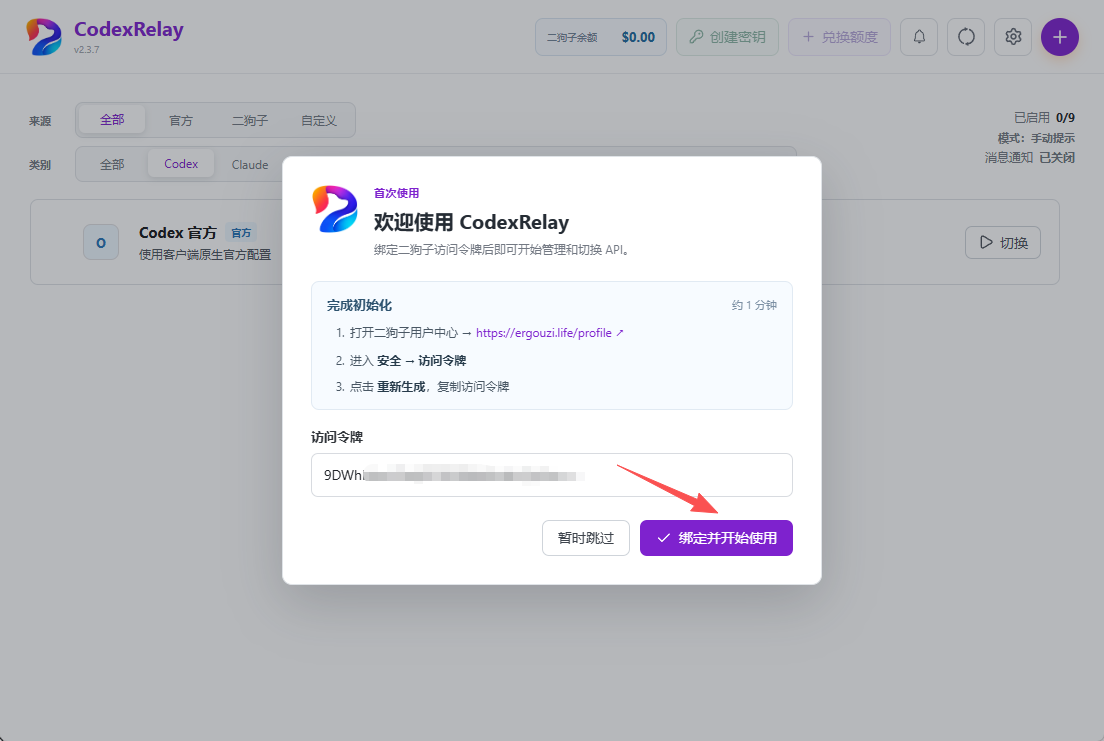
- 返回 CodexRelay,将令牌粘贴到 访问令牌 输入框。
- 点击 绑定并开始使用,等待账户和密钥目录同步。
如果曾选择「暂时跳过」,可到 设置 → 连接 中绑定账户。绑定后若出现「配置全部」提示,可以按需确认;也可以稍后按本文步骤逐个配置客户端。
第二步:为 API 密钥选择存放类别
同步后,CodexRelay 会弹出 选择存放分组。为每个密钥选择准备使用的客户端类别,再点击 保存分组。
| 准备使用的客户端 | 本地类别 | 密钥应支持的接口 |
|---|---|---|
| Codex | Codex | Codex 使用的 Responses API |
| Claude Code | Claude | Claude 使用的 Anthropic Messages 接口 |
| Grok Build | Grok | 当前 Grok 适配器使用的 Responses API |
| 本教程暂不配置的图片、视频等用途 | 按用途选择「生图」或「其他」等类别 | 对应模型所需接口 |
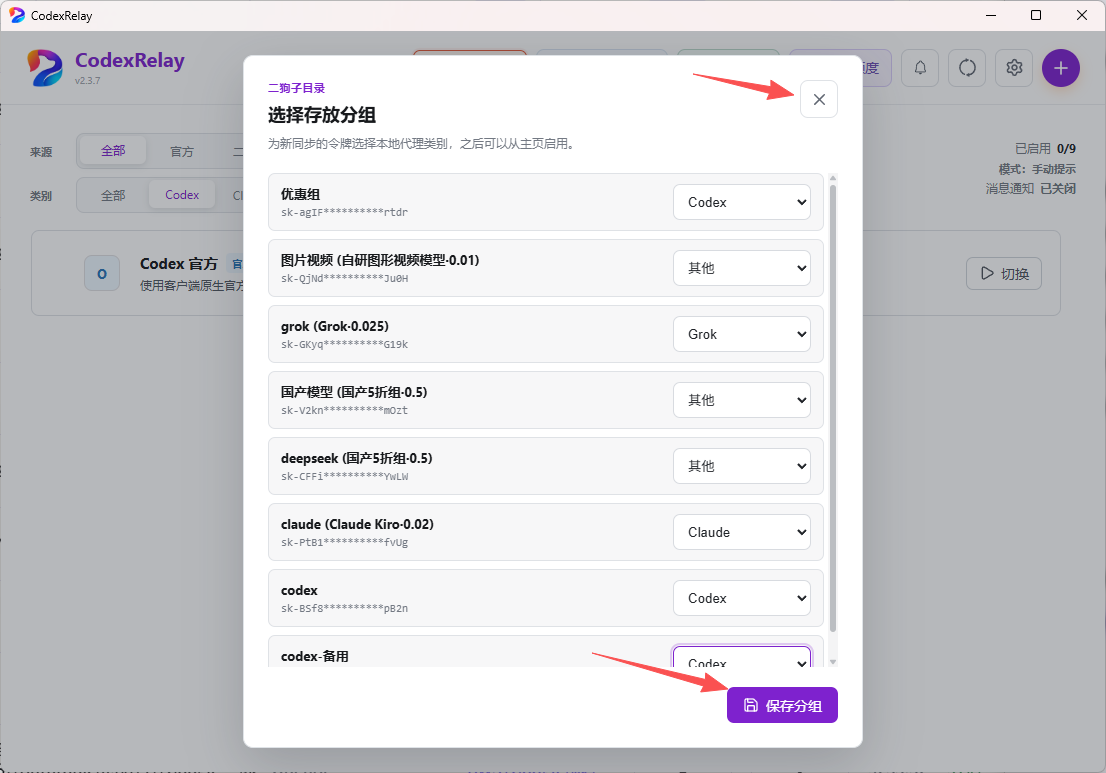
[!IMPORTANT] 「选择存放分组」设置的是 CodexRelay 本地类别;编辑页中的「远端分组」决定二狗子密钥可访问的模型和计费规则。把密钥分类为 Claude 或 Grok,不会增加模型权限,也不会转换 API 协议。截图中的分组名称和倍率仅用于演示,以当前账户显示为准。
如果误关了分类窗口,可从主页 待导入 入口继续。已经导入但类别选错的密钥,可以点击该项右侧的编辑按钮修改 API 类别。
第三步:检查 API 地址并选择模型
主页来源选择 二狗子,类别选择准备配置的客户端,找到对应密钥,点击右侧的编辑按钮。
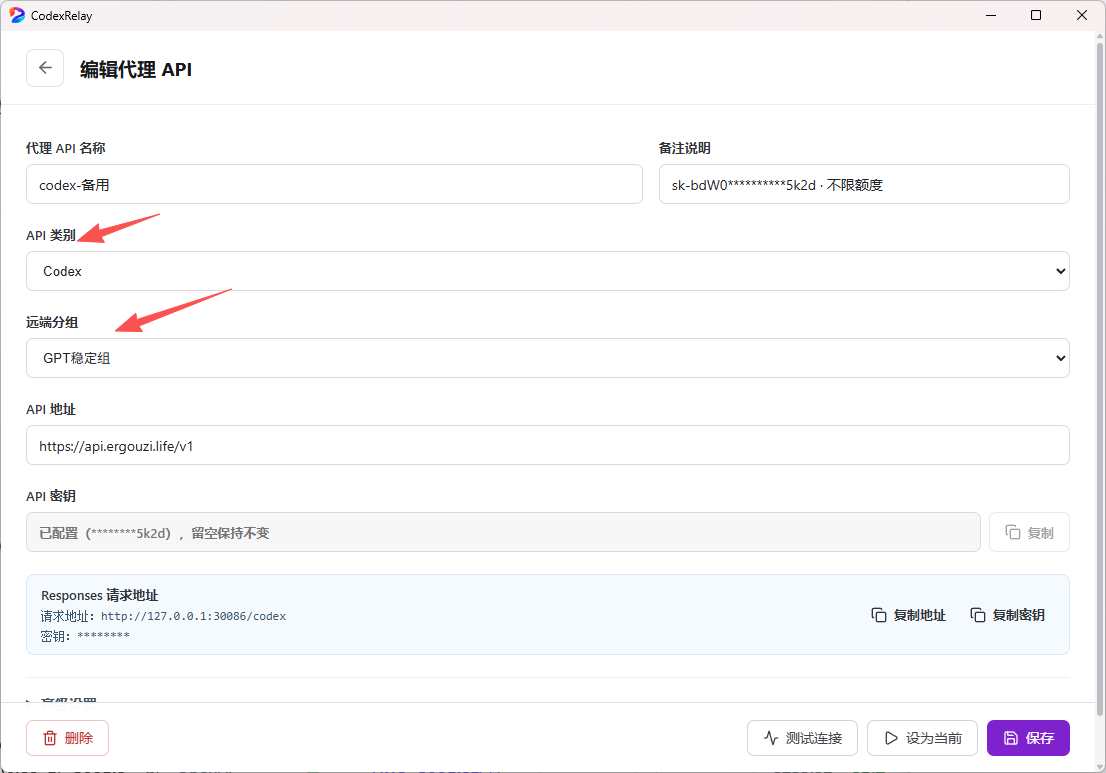
检查以下项目:
| 编辑页字段 | 怎么填写 |
|---|---|
| 代理 API 名称 | 本地识别用的名称,例如 codex、claude、grok |
| API 类别 | 与目标客户端一致:Codex、Claude 或 Grok |
| 远端分组 | 选择账户可用且支持目标模型的分组;不确定时先保留同步结果 |
| API 地址 | 二狗子导入项通常已自动填写;截图为 https://api.ergouzi.life/v1 |
| API 密钥 | 导入项已经保存;编辑已有配置时留空表示保持原密钥 |
然后展开编辑页底部的 高级设置 → 模型管理:
- 点击 获取模型列表。
- 选择当前密钥可用的模型,并勾选该模型的 设为默认模型。
- 点击 保存。模型列表和默认项要保存后才会用于客户端配置。
- 可以使用 测试连接 检查上游模型列表接口是否可达。
模型 ID 以当前密钥返回的列表为准;需要手动「添加模型」时,填写服务实际支持的完整模型 ID。获取到模型列表或测试连接通过后,仍需在客户端发起一次真实对话验证。
[!IMPORTANT] Grok Build 自动配置必须有至少一个已保存的模型。 遇到「Grok 配置需要至少一个模型」时,先完成获取模型、选择默认项和保存,再切换启用。
上游地址和本地地址不要填反
编辑页的 API 地址 是二狗子服务地址;下方带「复制地址」「复制密钥」的区域是提供给客户端使用的本地入口,一般用不上。
| 客户端 | 本地 Base URL 示例 |
|---|---|
| Codex | http://127.0.0.1:30086/codex |
| Claude Code | http://127.0.0.1:30086/claude |
| Grok Build | http://127.0.0.1:30086/grok |
这里用截图中的端口 30086 举例,程序默认端口为 8765。
自动配置会填入本地地址和本地访问令牌;只有手动配置时,才需要从本地请求地址区域分别「复制地址」和「复制密钥」。
若需手动更改配置文件,请复制自己软件实际显示的完整地址,保留 /codex、/claude 或 /grok 类别后缀,不要直接套用截图端口,也不要把本地入口改成只有 /v1。
第四步:配置到 Codex
- 退出 Codex,回到 CodexRelay 主页。
- 来源选择 二狗子,类别选择 Codex。
- 找到准备使用的密钥,点击 切换。
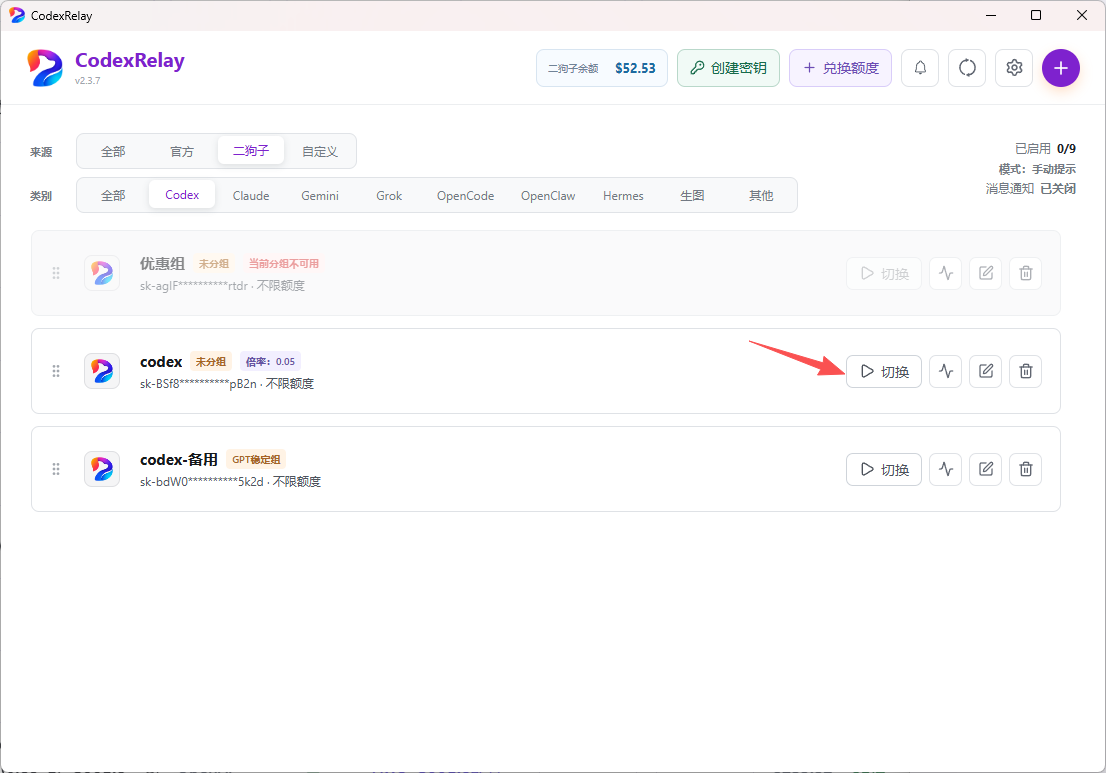
- 如果提示「当前 Codex 未使用 CodexRelay 配置信息,是否一键配置?」,选择 配置。
- 等待配置和切换完成,再重新打开 Codex,新建对话进行验证。
CodexRelay 会备份原配置,再将本地连接信息写入 Codex 的 config.toml 和 auth.json,使用 codexrelay 作为 provider。已经由 CodexRelay 管理的配置,后续切换时通常不会重复出现首次配置提示。
[!NOTE] 配置弹窗中的「跳过」只切换 CodexRelay 当前使用的上游,不会把客户端接入中继。首次接入建议选择「配置」。
第五步:配置到 Claude Code
Claude Code 使用相同的绑定和导入流程,操作时改选 Claude 类别:
- 退出正在运行的 Claude Code。
- 在 CodexRelay 中编辑准备给 Claude Code 使用的密钥,确认 API 类别为 Claude,上游支持 Anthropic Messages 接口。
- 在 高级设置 → 模型管理 获取模型列表,选择可用的默认模型并保存。
- 返回主页,切换到 Claude 类别,点击目标密钥的 切换。
- 首次接入时在配置提示中选择 配置,完成后重新启动 Claude Code 并新建对话。
自动配置写入 Claude Code 的 settings.json:ANTHROPIC_BASE_URL 指向本地 /claude 入口,ANTHROPIC_AUTH_TOKEN 使用本地访问令牌。
设置默认模型后,当前适配器会将 ANTHROPIC_MODEL 以及 Haiku、Sonnet、Opus 的默认模型变量统一设为所选模型。客户端中的角色名称不能单独用来判断实际调用了哪个模型,应结合所选模型和使用日志确认。
第六步:配置到 Grok Build
在 CodexRelay 中,Grok Build 的类别名称显示为 Grok:
- 退出 Grok Build。
- 编辑准备使用的密钥,确认 API 类别为 Grok,并且上游支持 Responses API。
- 展开 高级设置 → 模型管理,获取模型列表,至少保留一个可用模型,选择默认项后 保存。
- 返回主页,选择 Grok 类别,点击目标密钥的 切换。
- 首次接入时选择 配置,完成后重新打开 Grok Build,选择已配置模型并发起对话。
自动配置会写入 Grok 的 config.toml,包含默认模型、各模型的本地 base_url、本地 api_key,以及 api_backend = "responses"。仅支持 Chat Completions 的上游不能直接套用这套配置。
没有检测到客户端配置目录怎么办
打开 CodexRelay 的 设置 → 高级,在对应客户端行中选择实际的配置目录并保存,再回主页重试切换。选择的是目录,不是客户端的安装目录或程序文件。
| 客户端 | 默认配置目录 | 自动写入的文件 |
|---|---|---|
| Codex | 用户主目录下的 .codex | config.toml、auth.json |
| Claude Code | 用户主目录下的 .claude | settings.json |
| Grok Build | 用户主目录下的 .grok | config.toml |
如果你使用了自定义配置目录,以客户端实际读取的位置为准。要使用自动配置时,对应客户端的 跳过配置文件替换 应保持未勾选。
验证配置是否生效
每个客户端分别完成以下检查:
- CodexRelay 对应类别中,目标密钥显示为 当前;没有「当前分组不可用」等提示。
- 客户端重启后,新建对话并发送一句简单请求,例如「请只回复:连接成功」。
- 客户端正常返回模型回复;二狗子 使用日志 中出现对应密钥和模型的请求记录。
「测试连接」主要检查上游模型列表接口,不能代替真实对话。如果测试通过但客户端仍报错,优先检查客户端配置是否写入、默认模型是否可用,以及上游是否支持客户端所用协议。
日常切换与恢复官方配置
更换 API 密钥
在同一类别中找到另一条可用密钥,点击 切换。每个类别最多启用一条,Codex、Claude、Grok 可以各自启用不同密钥;切换 Codex 不会替你切换 Claude 或 Grok。
正在进行的请求继续使用原上游,新请求使用切换后的上游。如果还修改了客户端默认模型等配置,重新打开客户端再验证。
恢复官方配置
- 退出对应客户端。
- CodexRelay 来源选择 官方,类别选择需要恢复的客户端。
- 点击该客户端「官方」条目右侧的 切换。
- 等待恢复完成,再重新打开客户端。
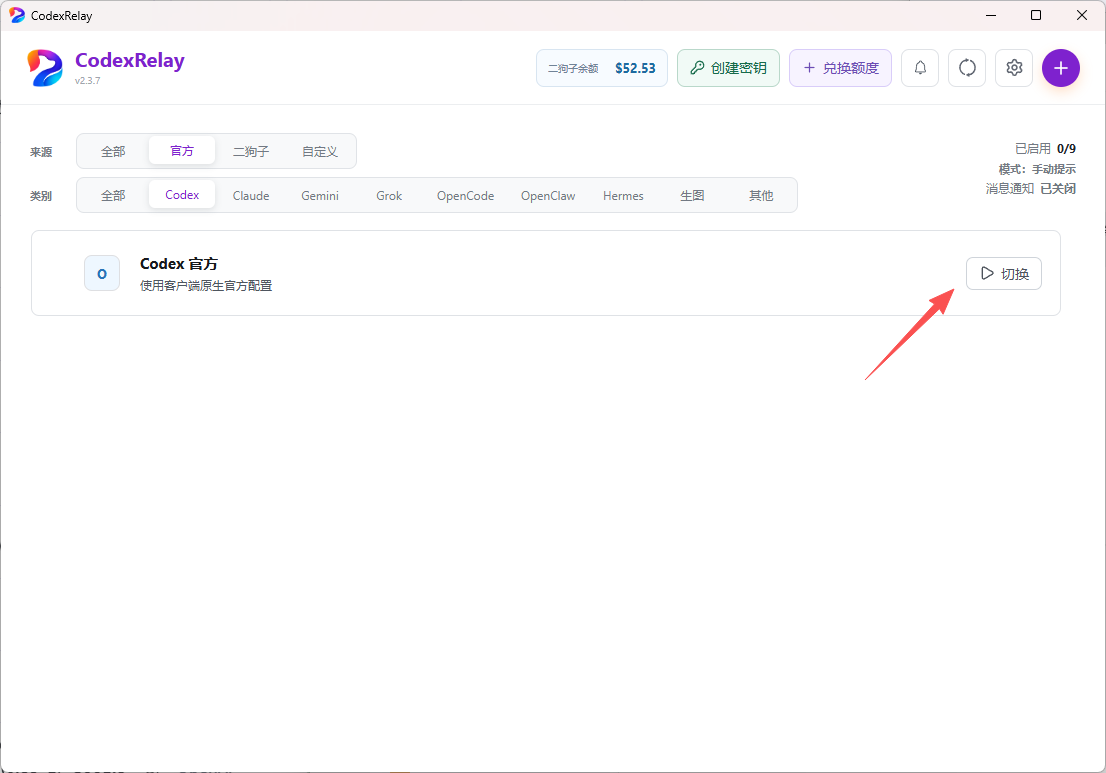
这会恢复 CodexRelay 首次接管前保存的原配置,并关闭该类别的中继启用项。若原来尚未完成官方登录,仍需在客户端自行登录;「切换官方」不会自动开通官方订阅。
原配置备份位于 CodexRelay 数据目录的 client-backups 文件夹,可在 设置 → 高级 查看备份目录。如果提示配置已被其他工具修改,应先核对当前文件与备份,再决定恢复方式。
常见问题
| 现象 | 优先检查 |
|---|---|
| 绑定失败 | 是否填了个人资料中的账户访问令牌;在「设置 → 连接」核对服务地址和连接状态 |
| 绑定后没有密钥可选 | 网站是否已经创建 API 密钥;手动刷新目录,并完成「待导入」中的分类保存 |
| 密钥变灰或显示「当前分组不可用」 | 远端分组权限、密钥状态和套餐是否可用;刷新后选择当前可用项 |
| 点了切换,但客户端仍走原来的 API | 是否在配置弹窗选择了「跳过」,或勾选了「跳过配置文件替换」;核对实际配置目录并重新配置 |
| Grok 提示至少需要一个模型 | 编辑该密钥,获取模型列表、选择默认模型并保存后再切换 |
| 客户端连接本机地址失败 | CodexRelay 是否仍在运行;本地地址、端口、类别后缀和本地访问令牌是否匹配 |
客户端出现 401、403 或模型不可用 | 先核对本地连接密钥,再检查上游 API 密钥、远端分组和模型权限,参见 API 错误排查 |
| Claude 或 Grok 的模型列表可获取,但对话失败 | 模型列表可达不代表所需推理协议可用;确认 Claude 的 Messages 或 Grok 的 Responses 接口受支持 |
默认关闭 CodexRelay 窗口会隐藏到托盘,代理继续运行;从托盘彻底退出后,本地中继会停止。