Trae CN 接入
将模型配置到 Trae CN 中使用。
开始前先准备好
- Dogzee API密钥
- 已安装 Trae CN 并切到 IDE 模式
只有 IDE 模式下,设置里才会出现"自定义模型"入口。
配置流程
- 打开设置,进入模型管理
- 添加自定义模型,填写参数
- 确认启用并测试
第一步:打开设置,进入模型管理
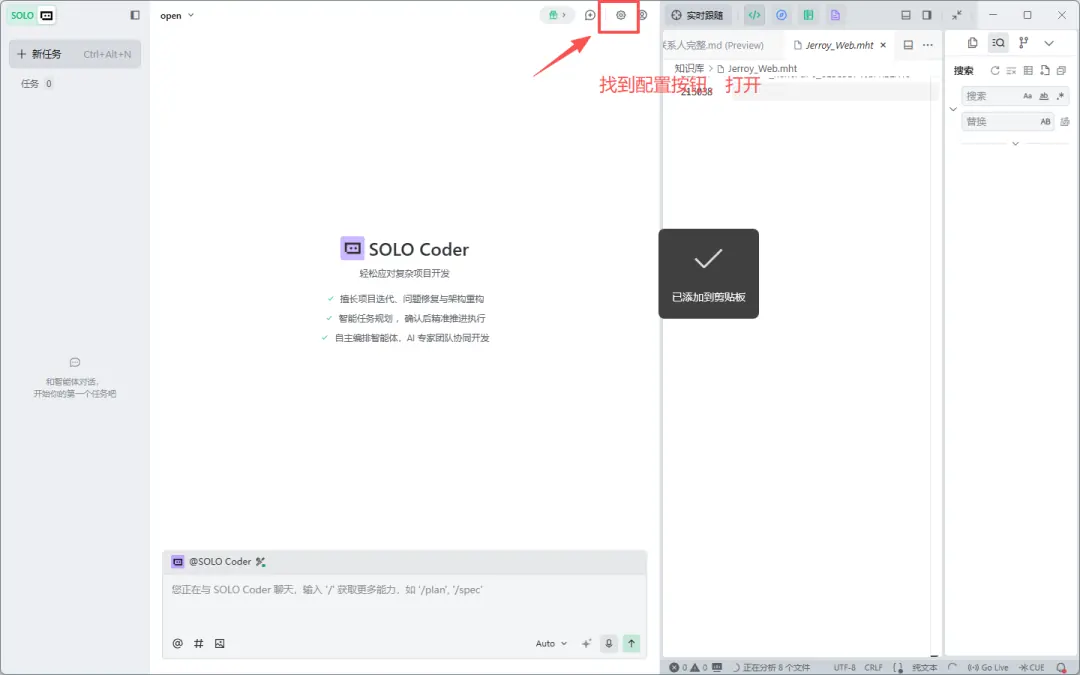
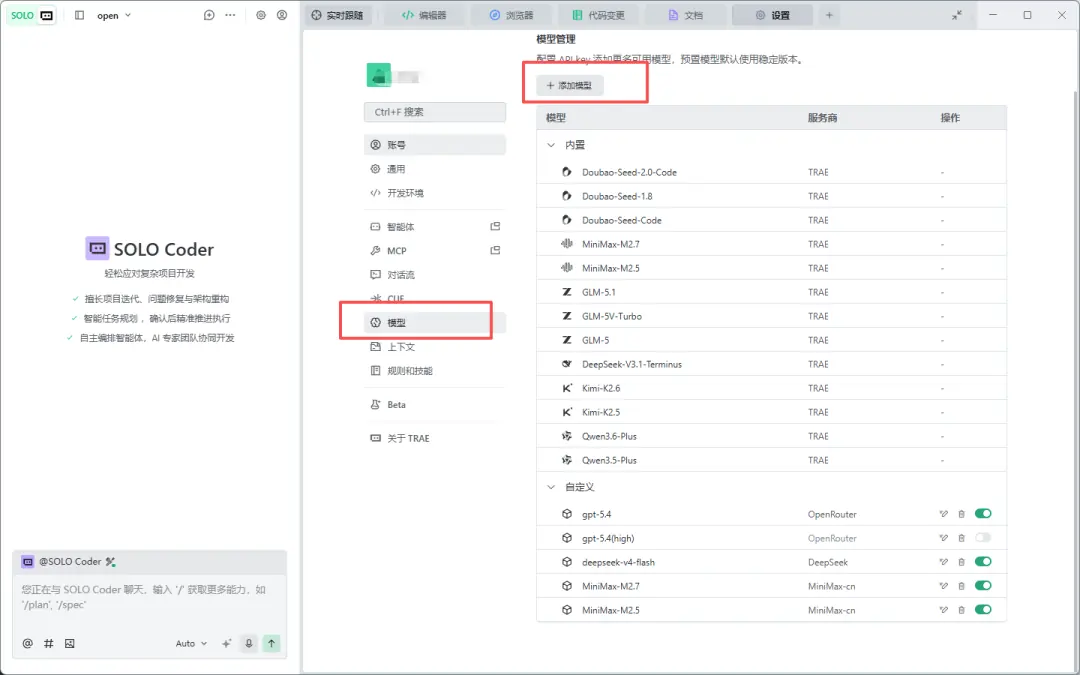
确认已切到 IDE 模式 后,点击顶部齿轮进入设置,左侧点击 模型,然后点击 添加模型。
第二步:填写模型参数
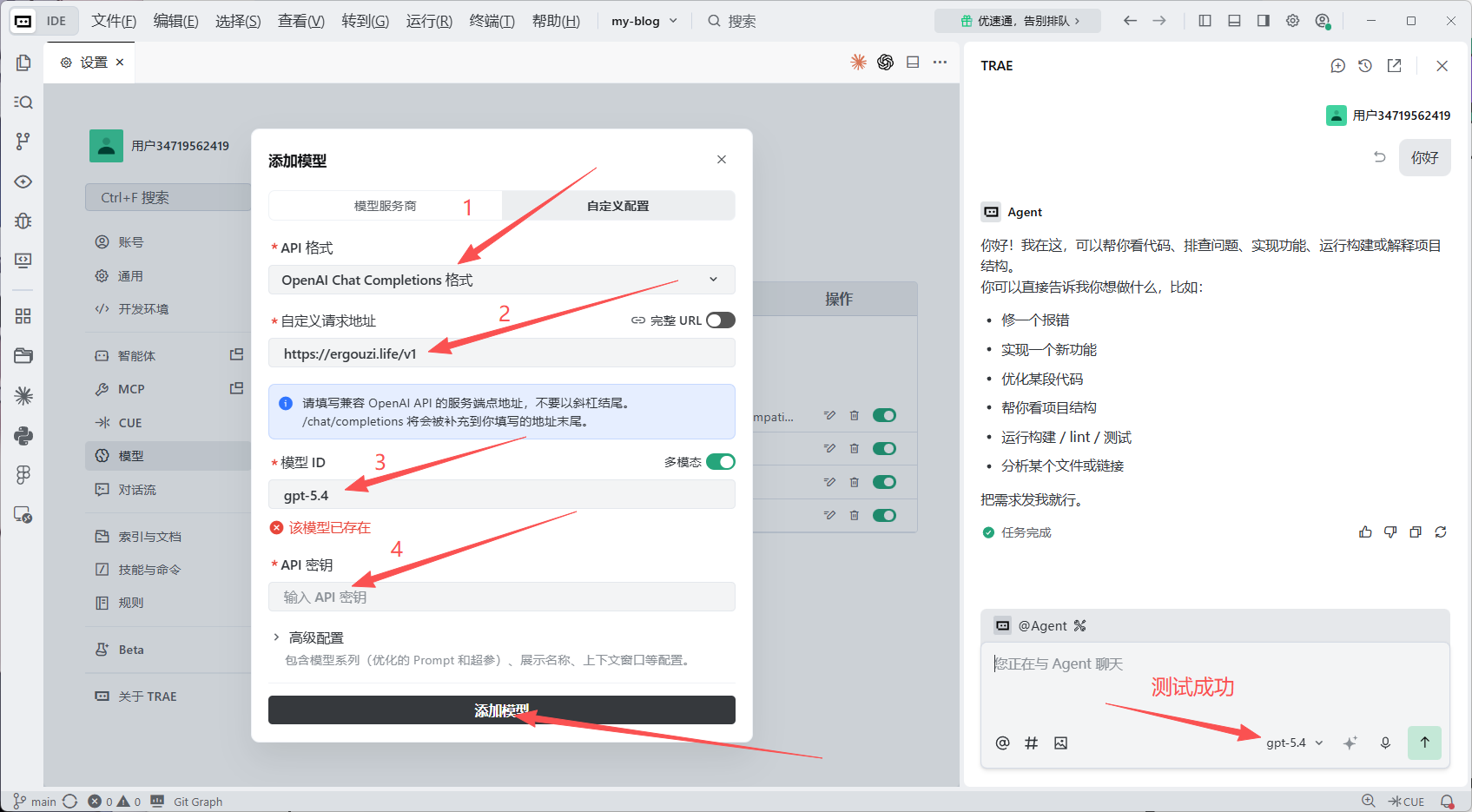
在弹窗中填写:
- 模型:
自定义模型 - 模型 ID:你要用的模型名,例如
gpt-5.4 - API 密钥:你的 Dogzee API密钥
- 自定义请求地址:
https://ergouzi.life/v1
第三步:确认启用
回到模型管理页,确认新模型出现在"自定义"分组下且启用开关已打开,然后在 SOLO Coder 或对话区域选中该模型做一次简单测试。
排错
- 找不到"自定义模型"入口 → 确认已切到 IDE 模式,升级到最新版本
- 报 401 / 403 → API密钥无效或复制不完整,检查当前分组是否支持该模型
- 模型名报错 → 去模型广场确认当前分组支持的模型名
- 地址填错 → 必须是
https://ergouzi.life/v1,不能多也不能少