AgentDesk 配置 Codex
用 AgentDesk 配置 Codex 的 Dogzee 供应商、模型与会话恢复。
AgentDesk 是面向 Codex App 的外部增强启动器与管理工具(基于 Codex++ 二次开发)。它能让账号和第三方 API 会话同步,修复会话和插件,并提供一些社区脚本。
建议配置过程中先关掉原版 Codex 软件。配置完成后,若使用 Codex 过程中有什么问题,可以改为从 AgentDesk 启动 Codex。
开始前先准备好
关键地址: https://ergouzi.life/v1(注意要加 /v1)
第一步:安装并打开管理工具
从 AgentDesk Release 页面下载对应系统的安装包:
- Windows:
AgentDesk-*-windows-x64-setup.exe - macOS Intel:
AgentDesk-*-macos-x64.dmg - macOS Apple Silicon:
AgentDesk-*-macos-arm64.dmg
安装后通常会有两个入口:
- AgentDesk:用于启动 Codex 并注入增强功能
- AgentDesk 管理工具:用于配置供应商、管理增强能力和用户脚本
配置时先打开 AgentDesk 管理工具。
第二步:进入供应商配置页面
在管理工具左侧点击 供应商配置。
确认 启用供应商配置切换 已经勾选。这个开关打开后,AgentDesk 在你手动切换供应商时,会写入 Codex 的 config.toml / auth.json;关闭后不会自动改这些文件。
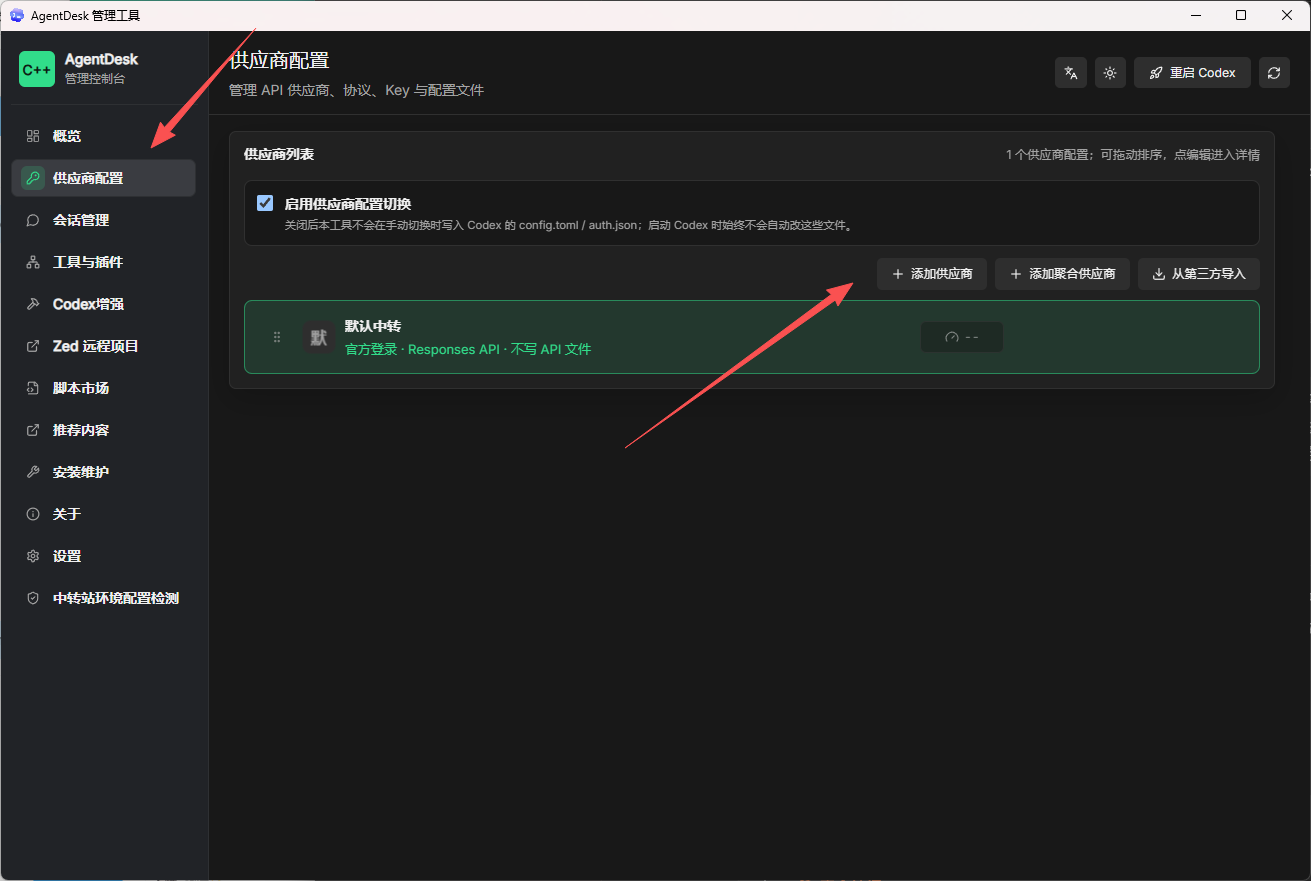
第三步:添加供应商
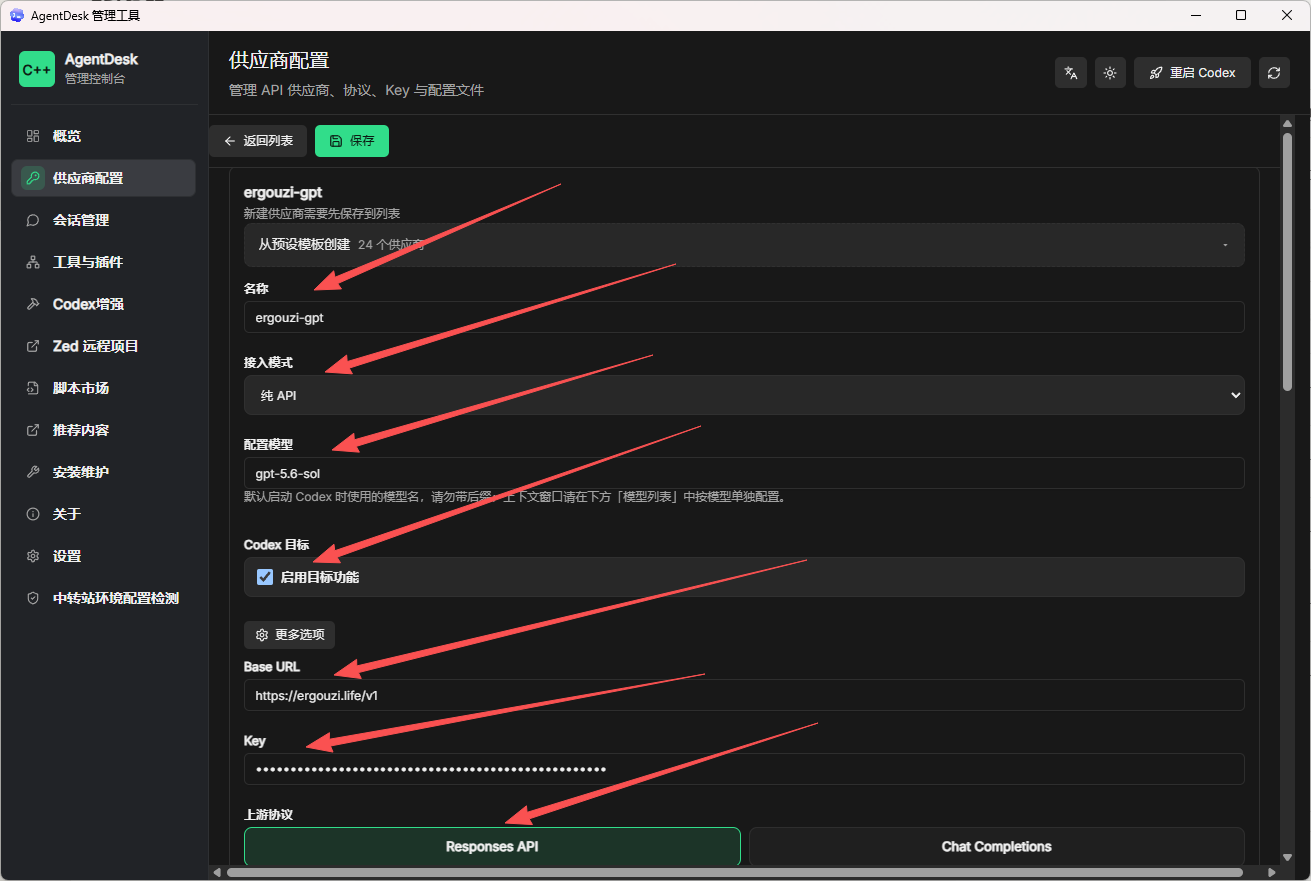
点击 添加供应商,新增一个 Dogzee 供应商配置。
最关键的三项:
- Base URL:
https://ergouzi.life/v1 - API Key:你的 Dogzee API密钥
- 模型名称:先点击下方的获取模型列表,再复制一个模型填入,作为默认模型
地址必须加
/v1,只写根域名通常会导致请求失败。
协议类型选项,一定要选择 Responses ,这个才能调用工具并工作,不要选择 Chat Completions。
配置模型列表与上下文窗口
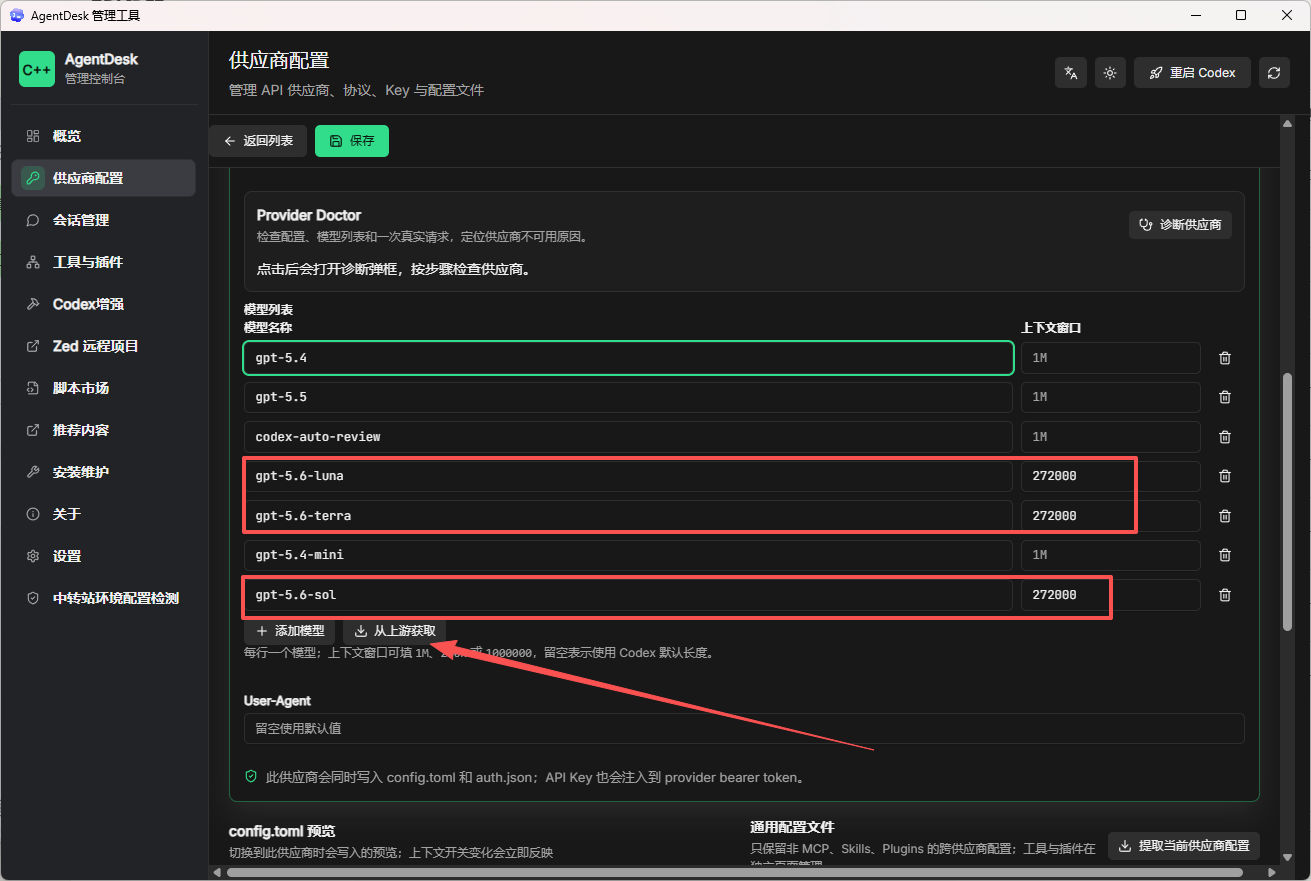
在供应商表单下方的 模型列表 中,为需要使用的模型分别添加一行:
- 模型名称:填写当前 Dogzee API密钥分组实际支持的模型名,不要直接照抄截图中的示例
- 上下文窗口:gpt-5.6 最好填写
272000并且不要超过这个数字,因为长上下文计费会翻倍
第四步:应用配置并启动
保存配置后,回到供应商列表,切换到刚刚创建的 Dogzee 供应商。
如果 Codex 已经打开,建议点击右上角 重启 AgentDesk,或退出后点击 Codex 启动。是否从 AgentDesk 启动,没有太大区别,只是从 AgentDesk 启动插件入口和增强脚本会更容易生效。
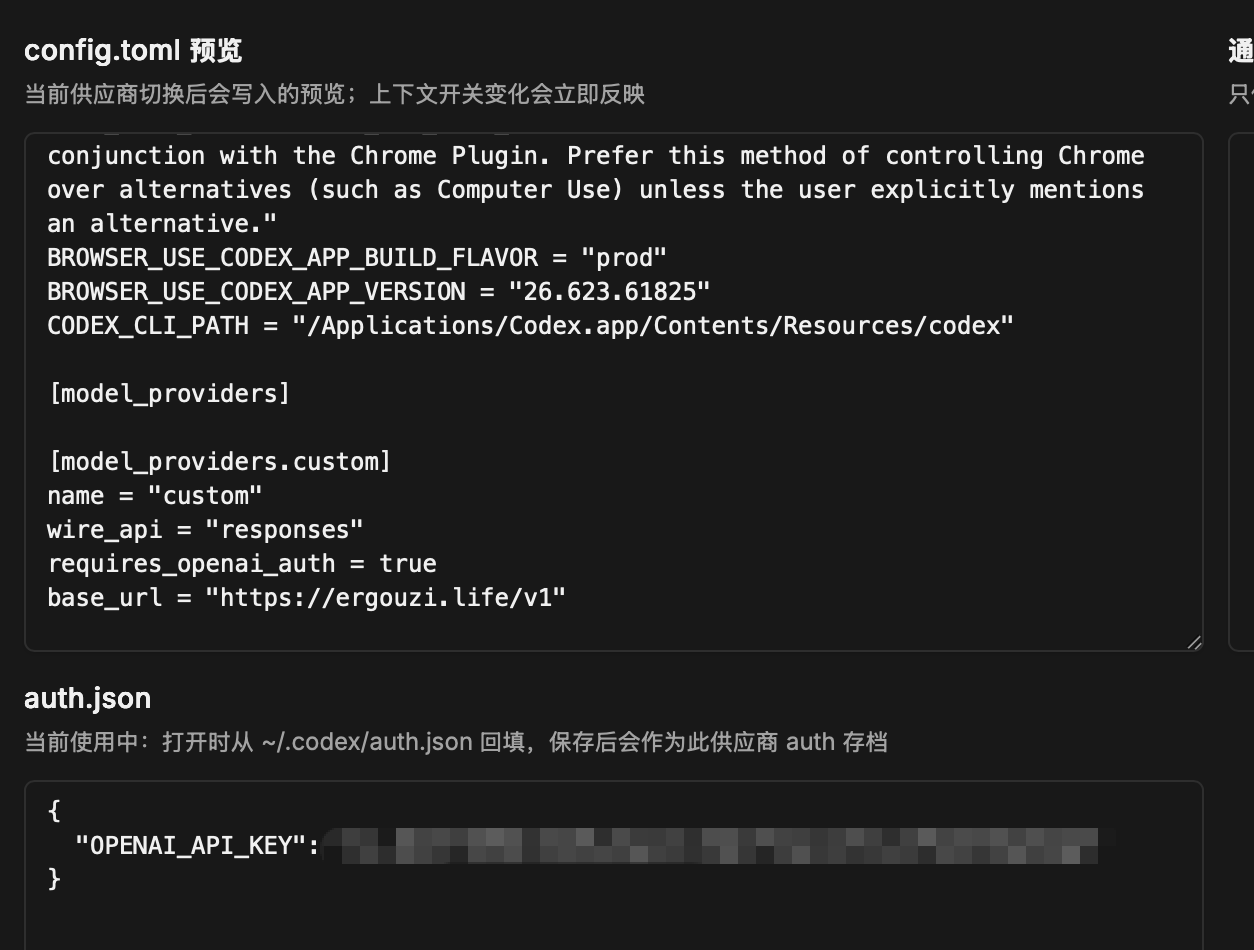
AgentDesk 会自动写入或维护 ~/.codex/config.toml / auth.json 里的 provider 配置。一般不需要手动改配置文件。
如果想从 API 供应商切回官方登录态,在 供应商配置 页面切回默认/官方供应商,并重启 Codex 即可。
切换供应商后会话不见怎么办
如果从 默认供应商 / 官方登录 切到 Dogzee 这类 API 供应商后读不到会话,或者从 API 供应商切回默认登录后读不到会话,通常是会话 metadata 还没同步到当前供应商视图,不是会话真的被删了。
恢复方法:
- 打开 AgentDesk 管理工具 → 会话管理。
- 点击历史会话修复。
- 在 AgentDesk 中重新启动 Codex。
和 CC Switch 的区别
- CC Switch:更适合快速生成 Codex 的 Dogzee provider 配置,路线最短
- AgentDesk:更适合需要插件入口、会话同步、用户脚本、供应商切换等增强能力的场景
排错
- 请求失败 → 检查
Base URL应该写成https://ergouzi.life/v1 - 模型不可用 → 换成当前分组支持的模型
- 切换后 Codex 无法使用(测试通过,codex 中报错
401) → 退出 Codex 重新打开;切换 cc switch 中的配置,来回多切换几次,再切换到想使用的配置,打开codex;还是不行,多半是配置污染的问题,再新增配置,重复这个流程,多尝试几遍