创建API密钥
在控制台创建API密钥,并正确选择分组与倍率。
[!TIP] 创建前建议先看《API密钥、分组与计费》,确保你已经理解分组和倍率的关系。
创建流程
整个流程三步:
- 在控制台打开 API 密钥 页面
- 填写名称并选择分组
- 保存并复制 API 密钥和接入地址
[!WARNING] 一定要选择分组。先在模型广场打开目标模型,确认它当前支持的分组和分组价格; 使用订阅时,还要选择套餐页显示的对应分组。
第一步:进入API密钥管理
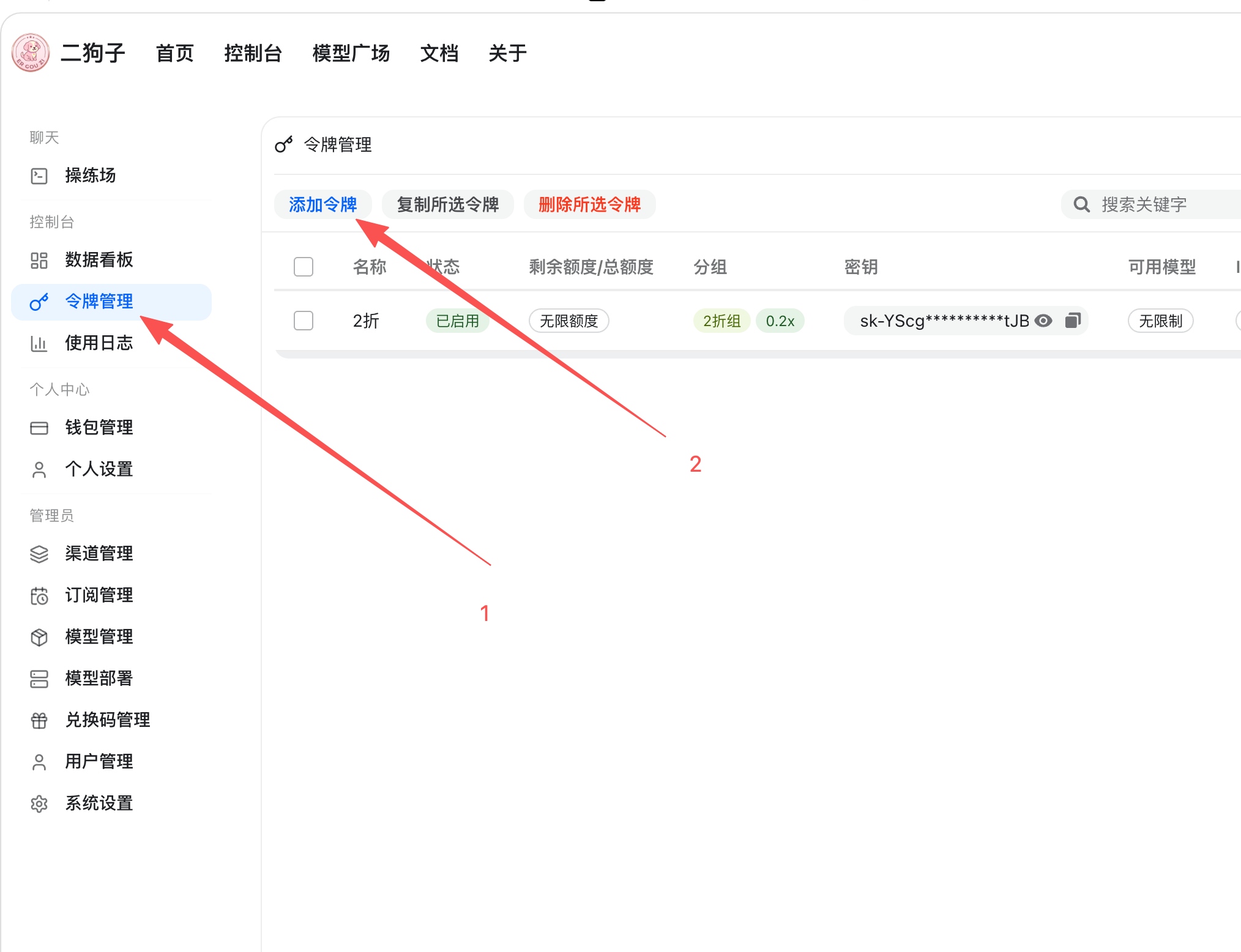
打开 Dogzee 控制台,点击左侧 API 密钥,再点击右上角 创建 API 密钥。
第二步:填写名称,选择分组
进入创建弹窗后,填写一个容易识别的名称,然后选择API密钥所属分组。
名称建议按用途命名(客户端名、项目名、环境名),方便后续在多个API密钥之间区分。
分组是这一步最关键的选项,直接决定能调用哪些模型、按什么倍率计费。
选择时按这个顺序核对:
- 在模型广场找到要调用的模型。
- 查看它当前支持的分组和分组价格。
- 在钱包或订阅页确认余额、套餐权益和对应分组。
- 回到创建弹窗选择匹配的分组。
[!TIP] 分组名称、模型范围、倍率和套餐归属由服务端动态配置,不要照搬教程、截图或历史 FAQ 里的固定清单。倍率最低也不代表一定支持目标模型或符合所需的稳定性与计费方式。
方式一:自动分组
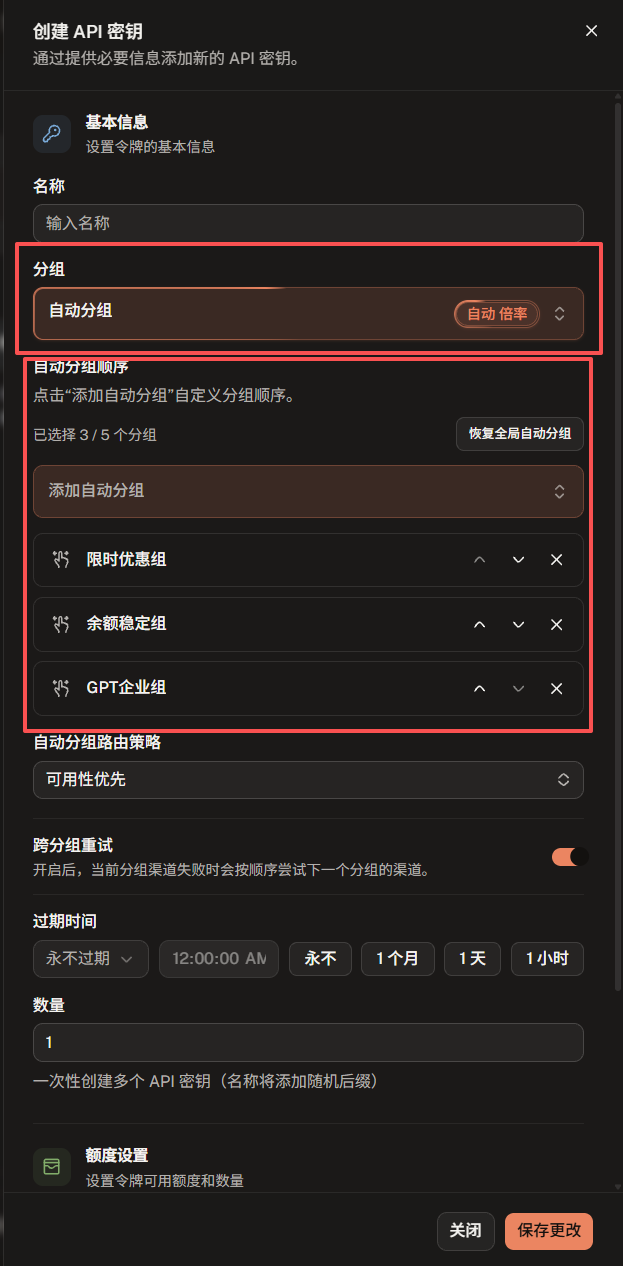
在 分组 中选择 自动分组。如需自定义候选分组,点击 添加自动分组 并调整顺序,再按需选择 自动分组路由策略。开启 跨分组重试 后,当前分组渠道失败时会按顺序尝试下一个分组的渠道。请先核对候选分组的模型和价格。
方式二:普通单分组
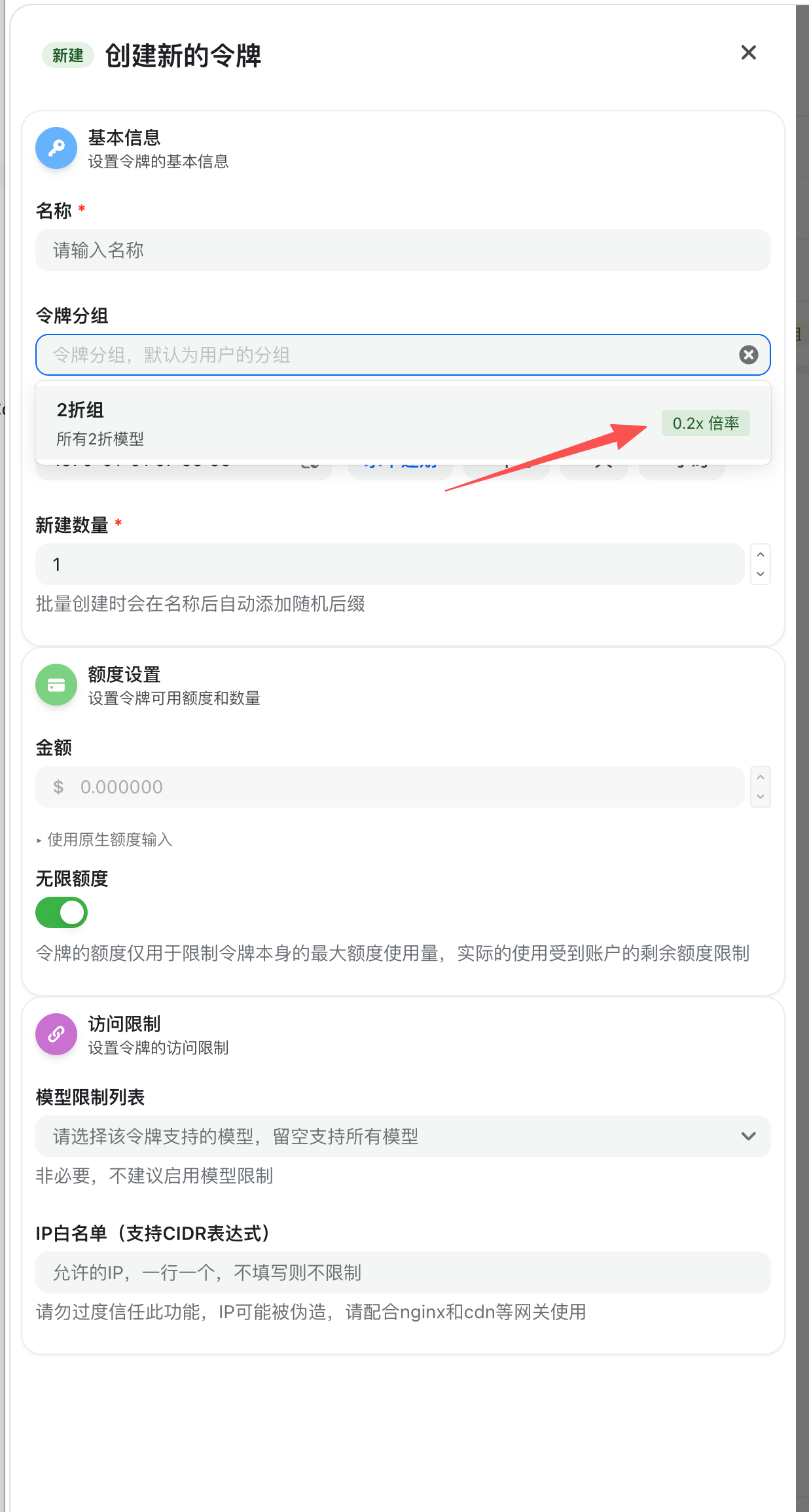
在 分组 中直接选一个具体分组。适合希望固定使用同一分组的情况;使用订阅额度时,直接选择套餐对应的分组。截图中的分组和倍率仅供定位。
第三步:保存并复制 API 密钥和地址
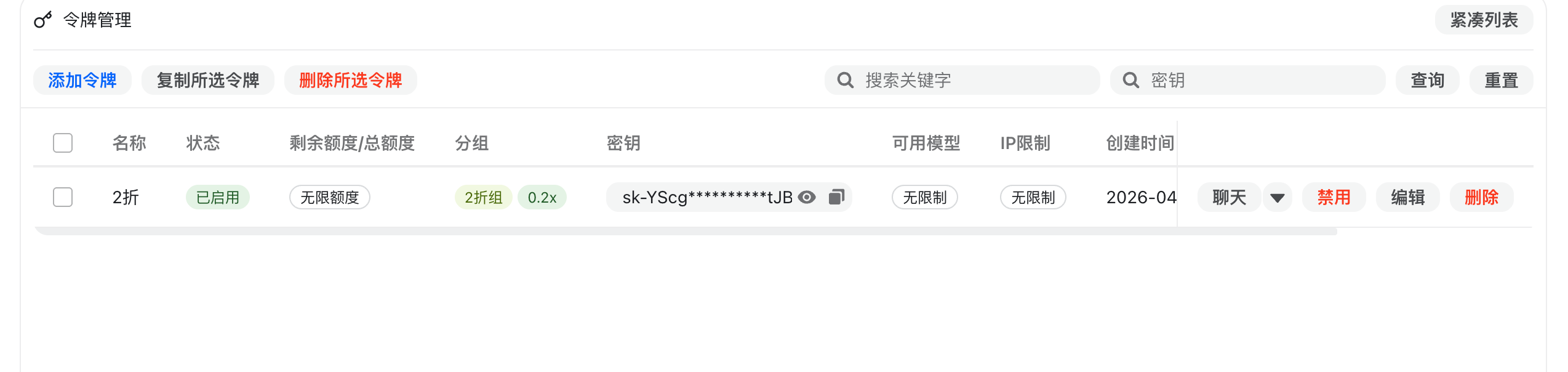
点击 保存更改。回到列表,确认新密钥已启用、分组设置符合预期,再点击该行密钥旁的复制按钮。不要把完整密钥发到群里或放进公开截图。
按网络环境选择 API 地址(Base URL):
- 北美入口:
https://api.ergouzi.life/v1,直连不通时请使用代理。 - 香港入口:
https://hk.ergouzi.life/v1,可直连,无需代理。
是否保留 /v1 取决于所用模型的接口协议和工具的填写要求。例如,工具要求填含版本路径的 OpenAI 兼容 Base URL 时,选择 带 /v1 复制;工具会自动拼接 /v1,或接入指南要求填根地址时,选择 复制,避免出现重复的 /v1/v1。
接下来做什么
- 还没决定接入方式:先看 CC Switch 配置 Codex
- 已经知道接哪个客户端:按该工具的接入指南填写 API 地址和密钥
创建完还是不能用
大概率是以下原因之一:
- API密钥分组不支持当前模型 → 回看《API密钥、分组与计费》
- 客户端里填错了API密钥
- 误以为"有API密钥就能用所有模型"(实际取决于分组是否支持)