CC Switch 配置 Codex
用 CC Switch 配置 Codex,通过 Dogzee API 快速开始使用。
建议配置过程中关掉 Codex 软件。
配置方式本质上相通,别的应用也都可以借鉴 Codex 这条配置思路。建议先把 Codex 配好,拿到这本"焚决",再让 Codex 帮你继续配其他应用。
开始前先准备好
不清楚分组和模型支持的关系,先看 API密钥、分组与计费。
关键地址: https://ergouzi.life/v1(注意要加 /v1)
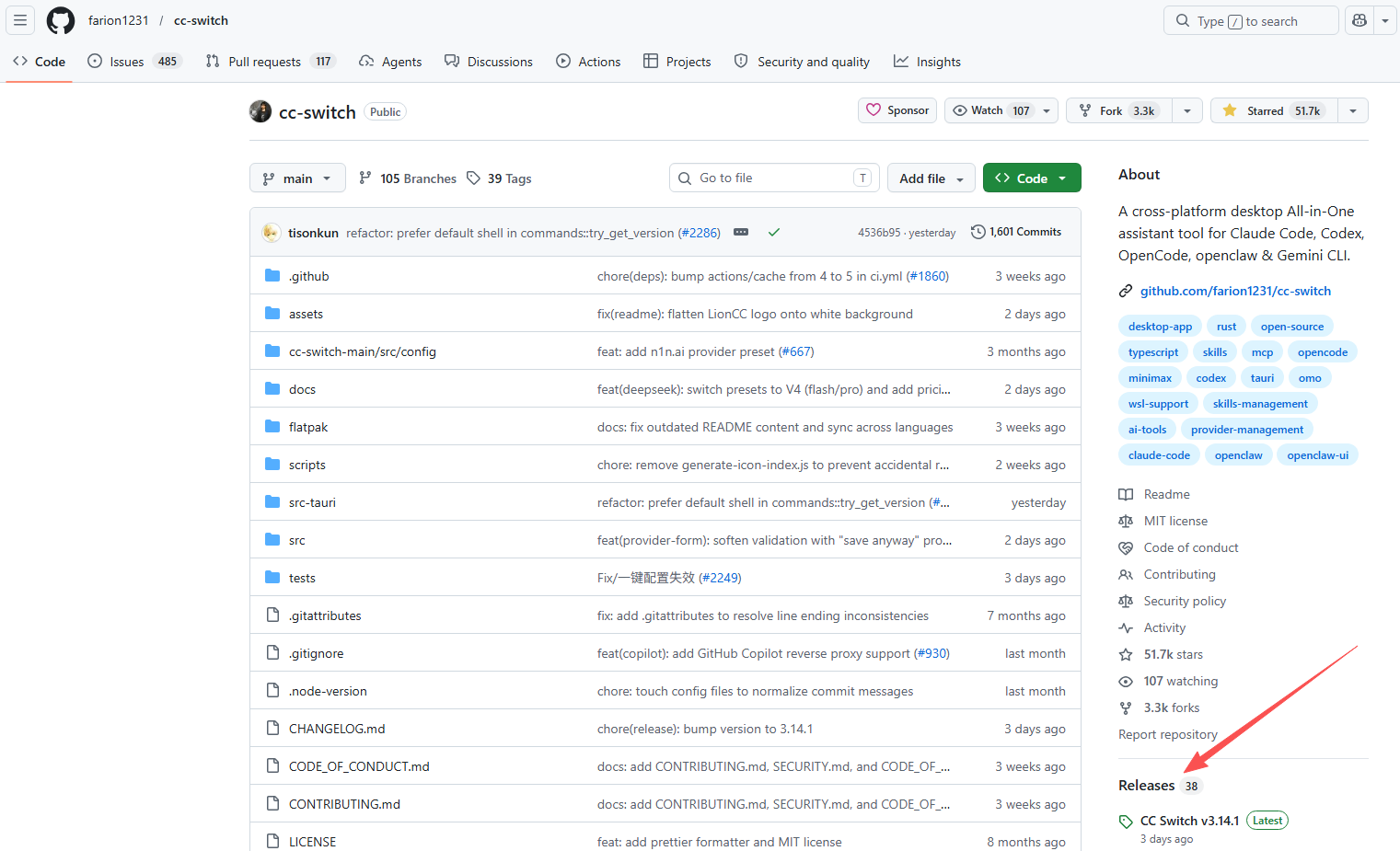
配置流程
- 进入 Codex 页面,添加供应商
- 填写 API Key、请求地址和模型
- 测试通过后启用
第一步:添加供应商
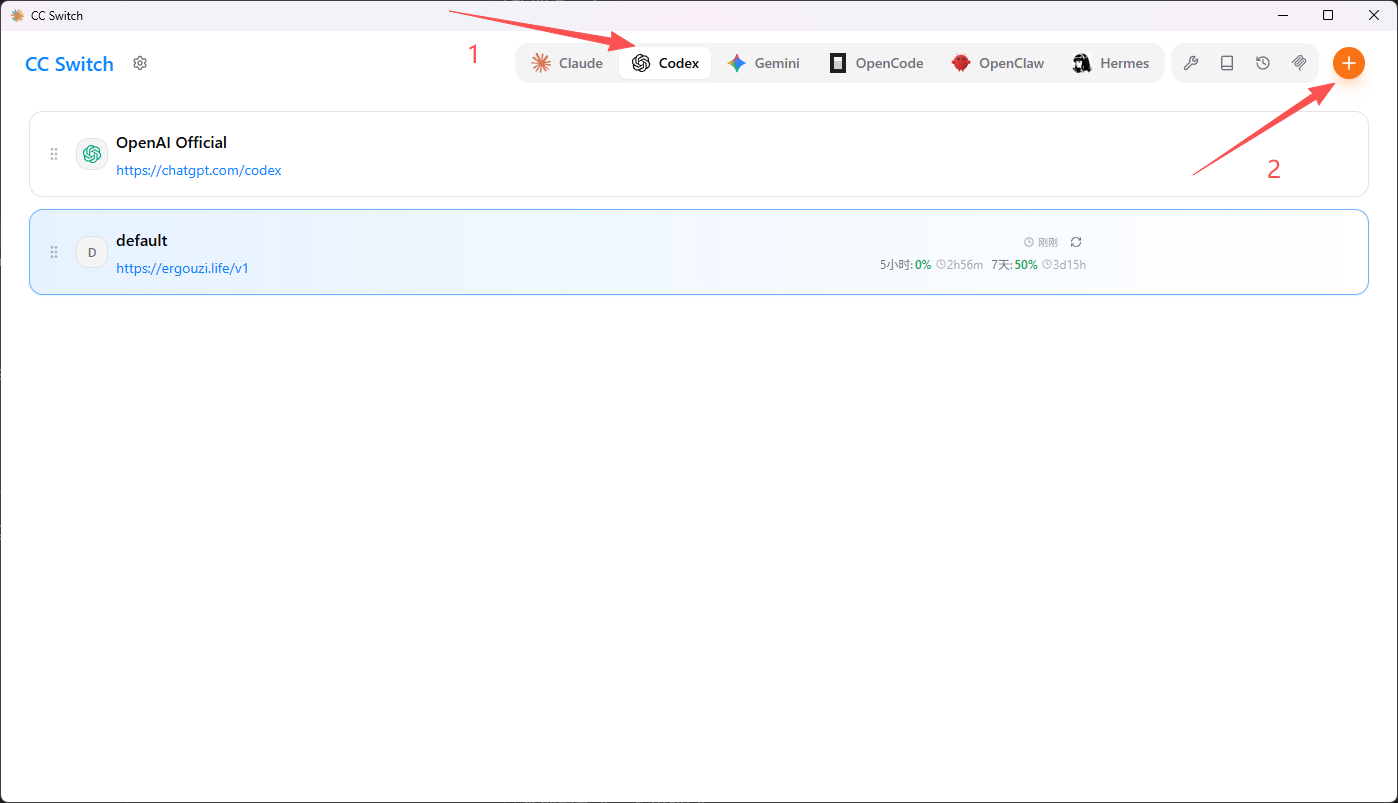
在 CC Switch 顶部切换到 Codex,点击右上角 +,选择 自定义配置,填写一个本地识别用的名称。
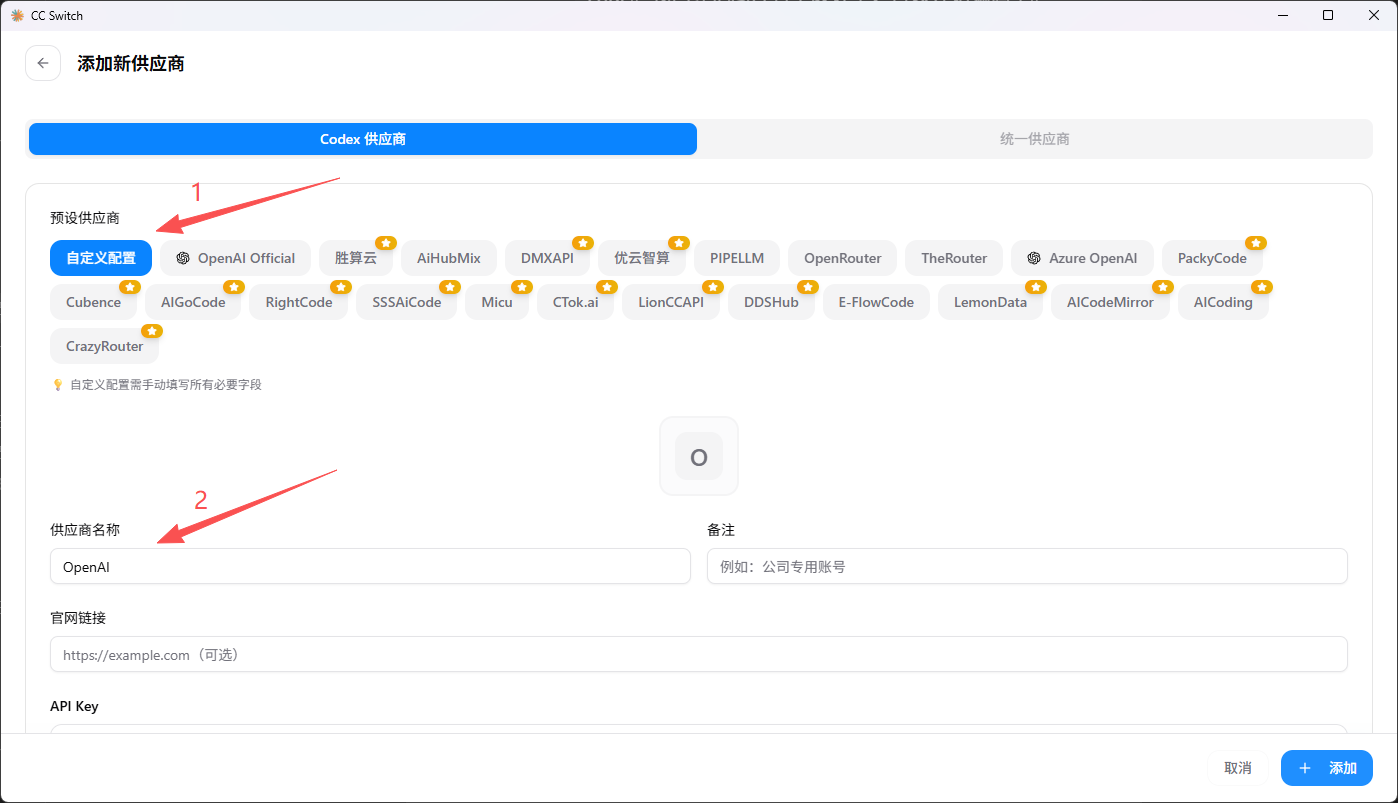
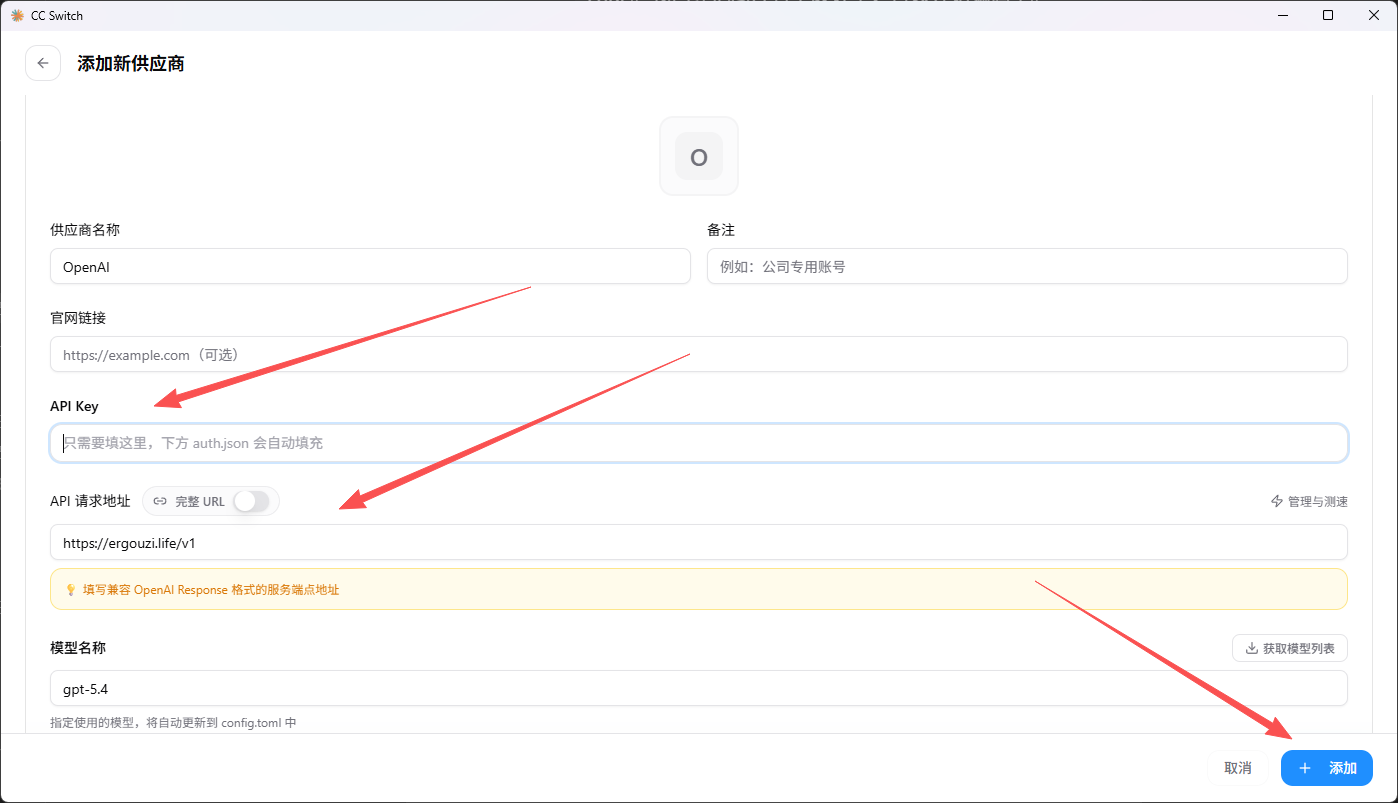
第二步:填写 API Key、请求地址和模型
最关键的三项:
- API Key:你的 Dogzee API密钥
- API 请求地址:
https://ergouzi.life/v1 - 模型名称:先点击获取模型列表,再选择一个模型作为默认模型
地址必须加
/v1,只写根域名测试会失败。
第三步:确认配置文件自动生成
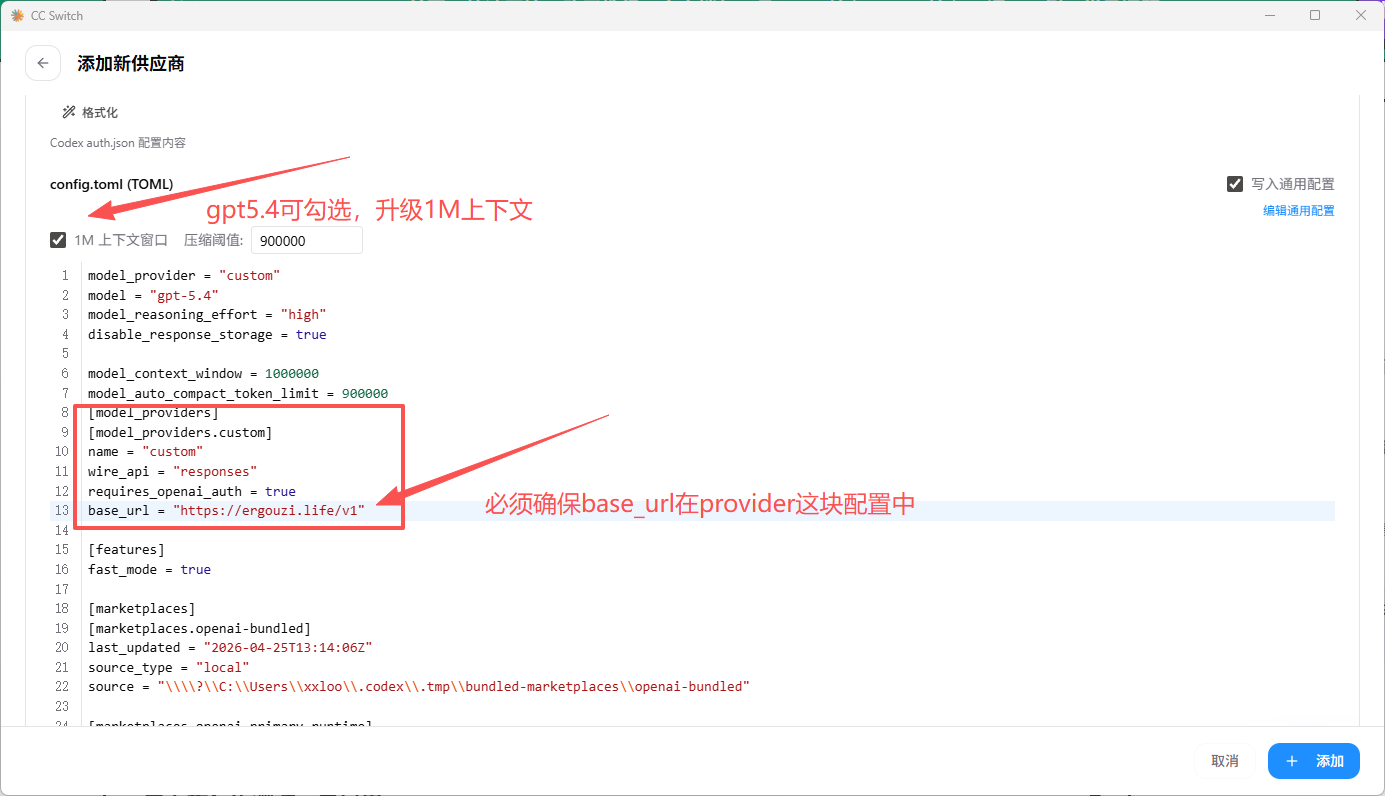
CC Switch 会自动生成 auth.json 和 config.toml。
建议用 + 新增配置,不要修改已有配置,避免互相覆盖。
确认以下几点:
base_url = "https://ergouzi.life/v1"写在[model_providers.custom]块里
第四步:测试并启用
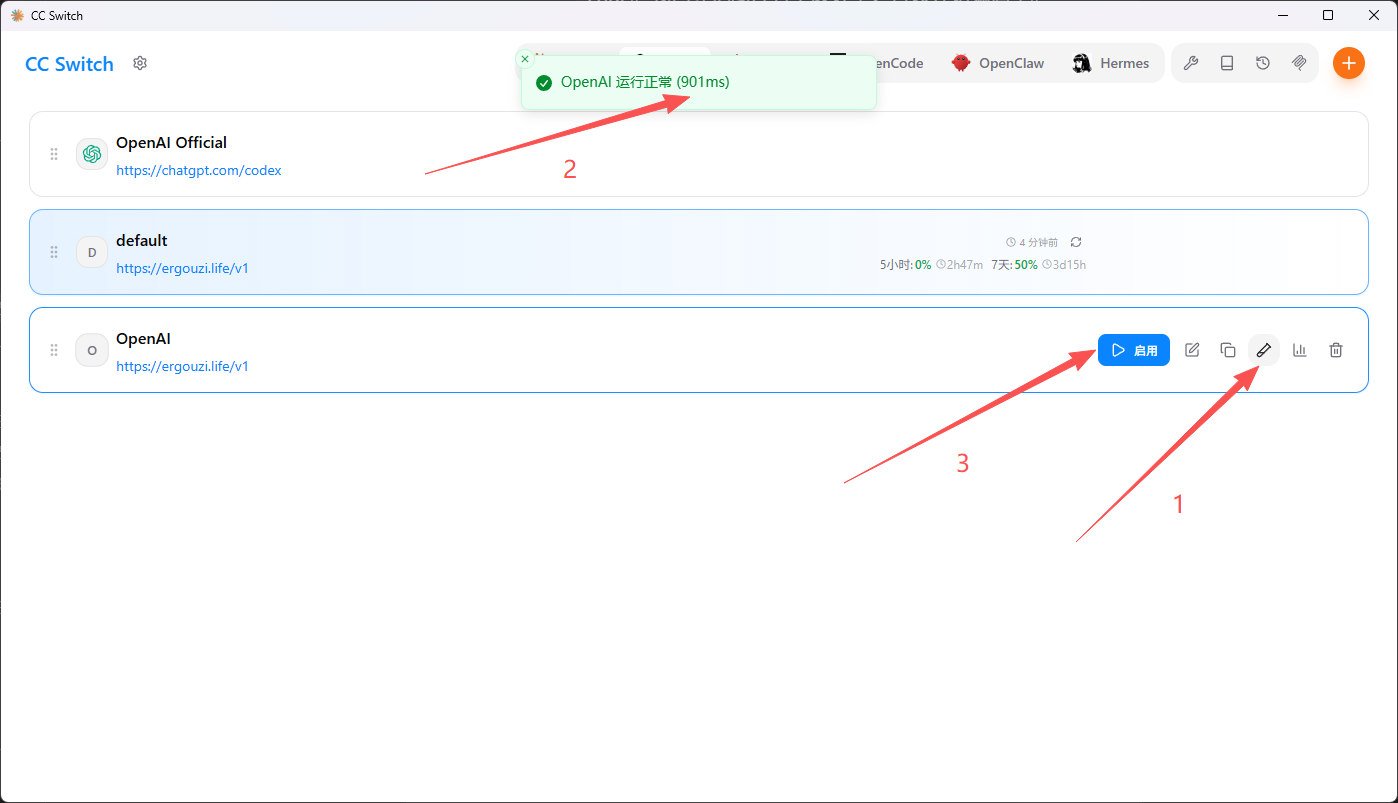
点击 测试,看到运行正常提示后再点击 启用。
排错
- 请求失败 → 检查
Base URL应该写成https://ergouzi.life/v1 - 模型不可用 → 换成当前分组支持的模型
- 切换后 Codex 无法使用(测试通过,codex 中报错
401) → 退出 Codex 重新打开;切换 cc switch 中的配置,来回多切换几次,再切换到想使用的配置,打开codex;还是不行,多半是配置污染的问题,再新增配置,重复这个流程,多尝试几遍