Ergouzi IDE 接入
在 Ergouzi IDE 中配置 Dogzee 提供商、填写API密钥和地址、拉取模型并完成对话测试。
Ergouzi IDE 是一个开源版 Cursor,只需使用一个API密钥傻瓜式配置 Dogzee 的模型,也支持接入第三方模型提供商。
- 项目地址:https://github.com/xxloocee/opencode-ide
- 安装包下载:https://github.com/xxloocee/opencode-ide/releases/latest
开始前先准备好
- Dogzee API密钥(如果还没有,先去看 创建API密钥)
- 从 Latest Release 下载对应平台的安装包并核对 checksum(如 release 提供)
不清楚分组和模型支持的关系,先看 API密钥、分组与计费。
配置流程
- 下载并安装 Ergouzi IDE
- 打开模型选择器,进入配置页面
- 选择接口类型、填写 API Key、拉取模型列表
- 选择要启用的模型,保存配置
地址由 IDE 自动填为
https://ergouzi.life/v1,不需要手动输入,只需填写 API Key。
第一步:下载安装
从 GitHub Releases 页面下载对应平台的安装包:
- Windows:选择文件名中包含 Windows 和你的
x64/arm64架构的安装包 - macOS:选择文件名中包含 macOS/Darwin 和你的
arm64/x64架构的安装包 - Linux:下载
.deb或.rpm包
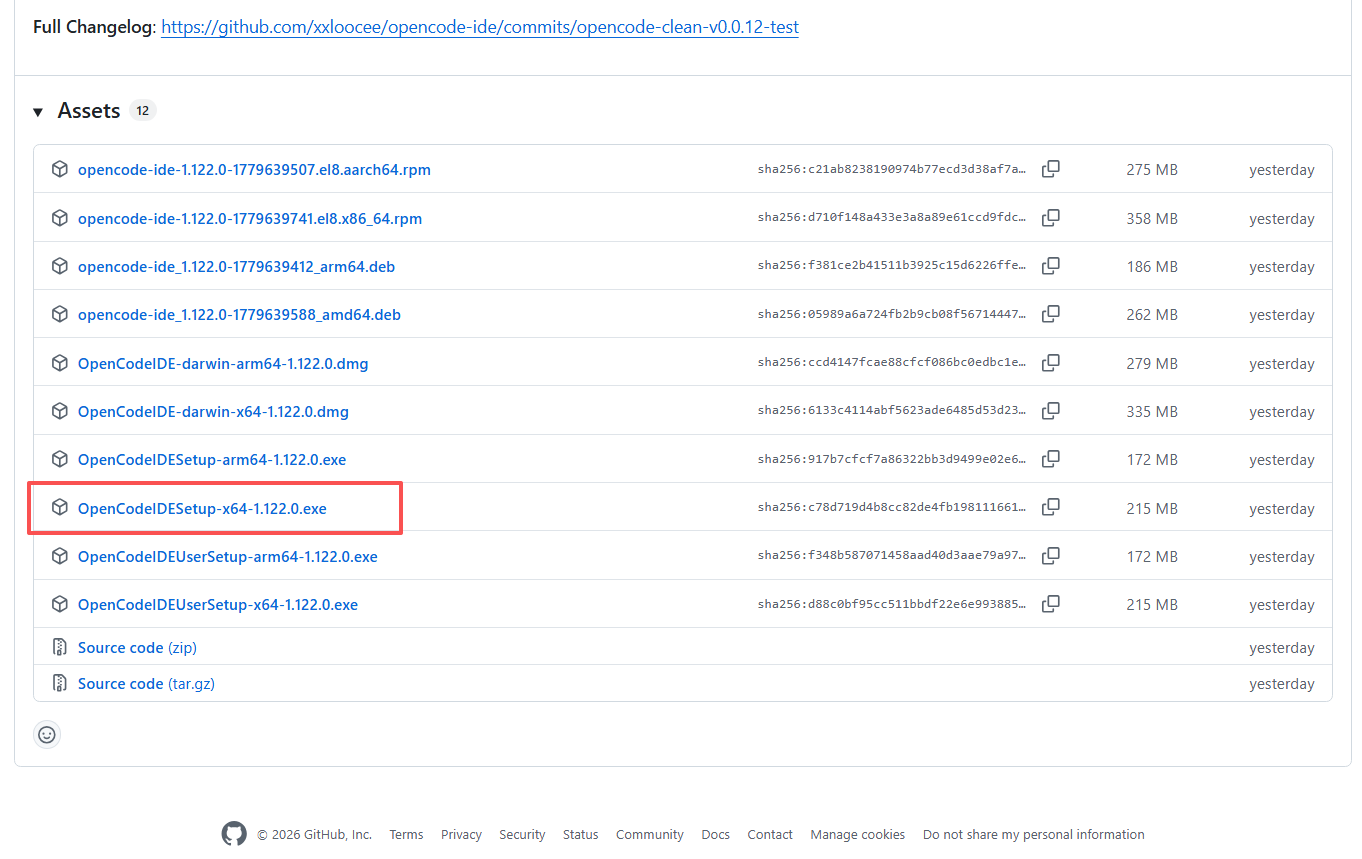
安装完成后启动 IDE,打开任意项目。
第二步:打开模型配置入口
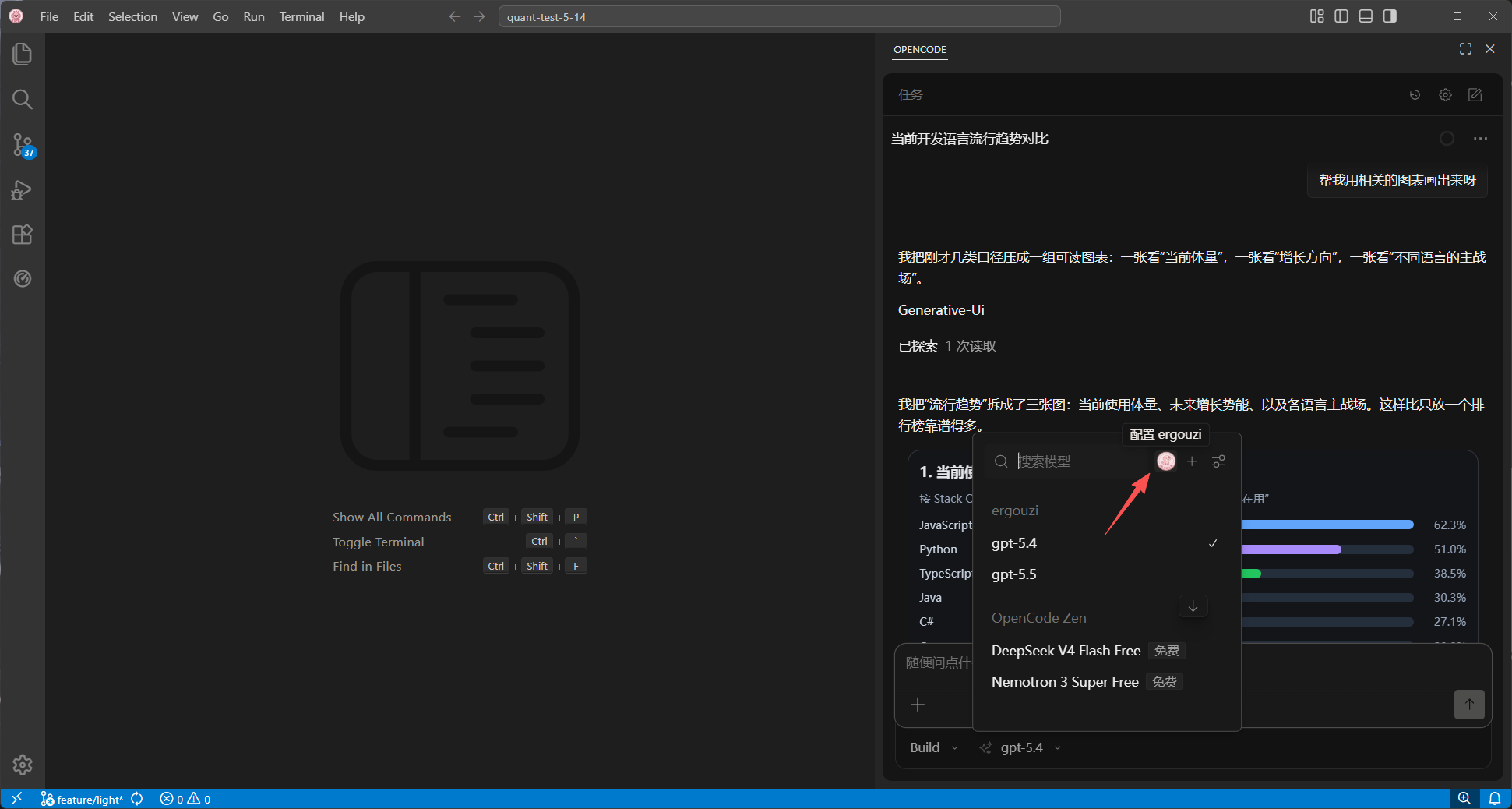
在 IDE 右侧的 OpenCode 聊天面板中,点击输入框下方的模型选择器,再点击当前界面中标为 ergouzi 的粉色图标进入 Dogzee 配置:
第三步:配置 Dogzee 提供商
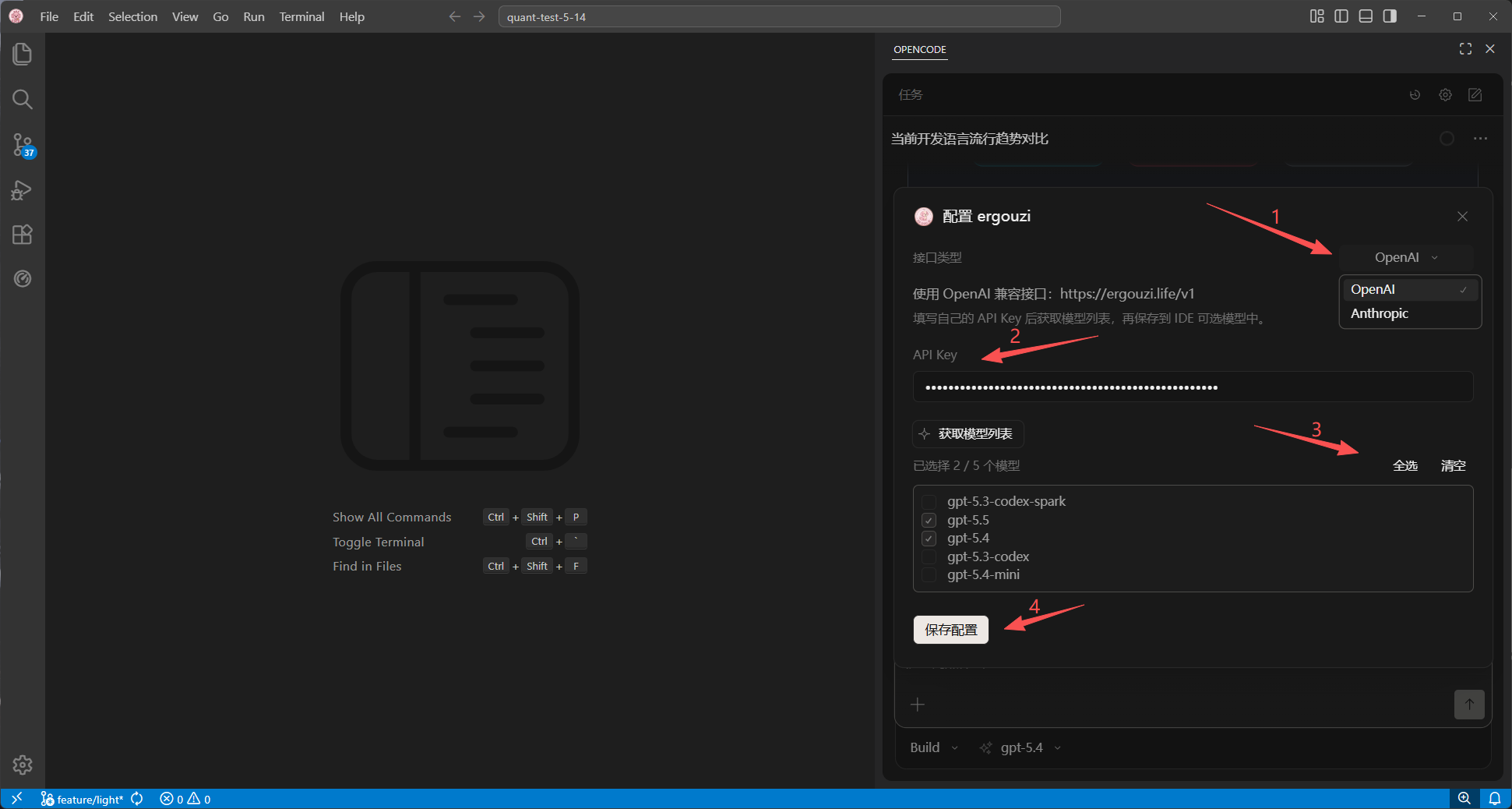
在弹出的配置面板中,按以下顺序操作:
- 接口类型:根据你使用的模型选择协议
OpenAI:支持 GPT 系列模型和国产模型(DeepSeek、Qwen 等)Anthropic:支持 Claude 系列模型和国产模型(DeepSeek、Qwen 等)
- API Key:填入你的 Dogzee API密钥
- 获取模型列表:点击按钮,等待拉取可用模型
- 选择模型:勾选你想启用的模型(如
gpt-5.4、gpt-5.5) - 保存配置:点击保存
第四步:验证对话
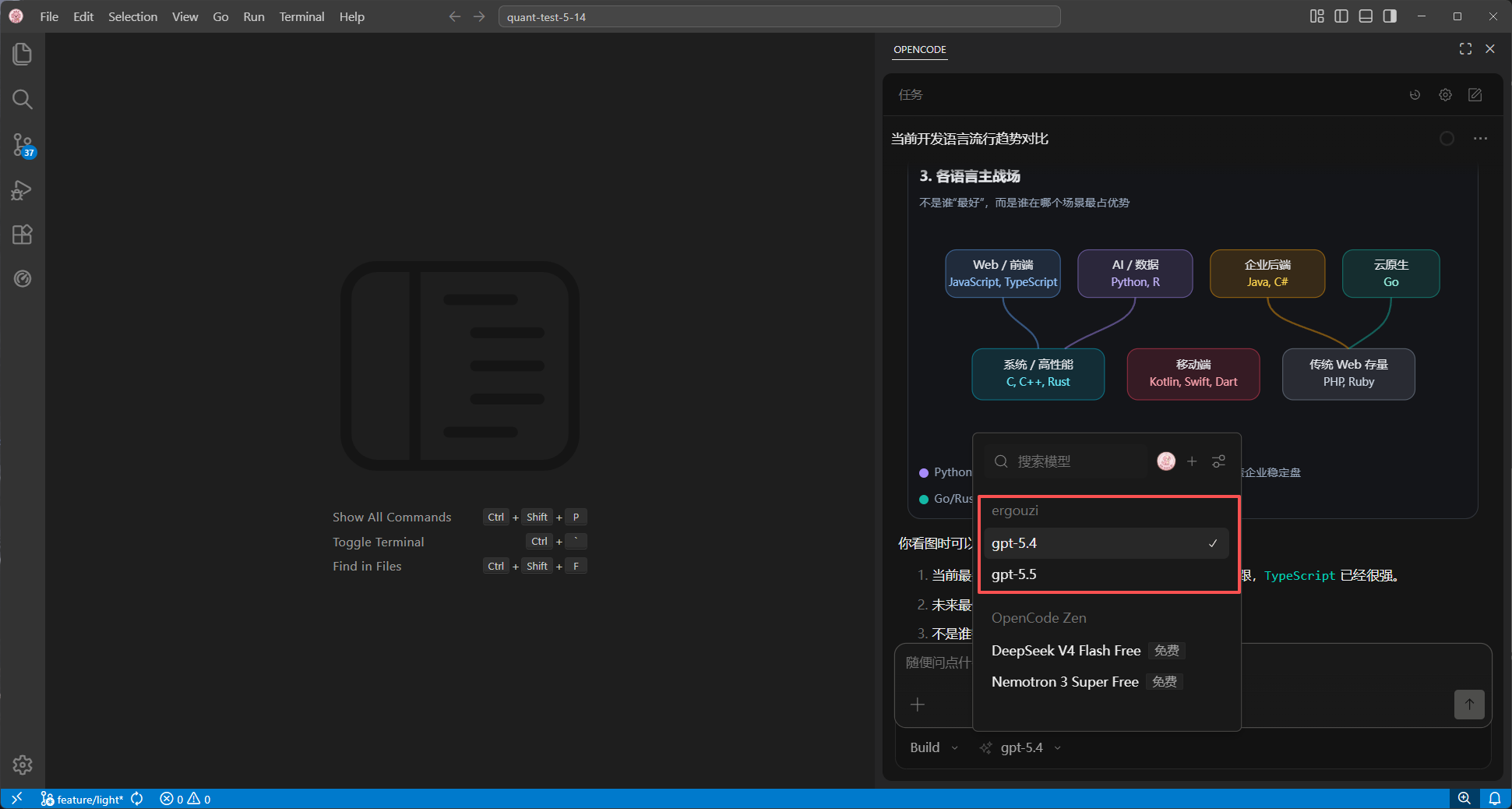
配置保存后,回到聊天面板底部的模型选择器,确认当前界面中 ergouzi 分组下的 Dogzee 模型已出现。选择任意模型,发一条消息测试联通性。
特色功能:生成式 UI
Ergouzi IDE 内置了生成式 UI 能力,开启后 AI 可以直接在对话中渲染可视化内容,不需要导出文件:
- 数据图表:折线图、柱状图、面积图、仪表盘等,直接在对话里渲染
- 交互控件:slider、toggle、计算器,调参数实时看结果
- 流程图与架构图:SVG 流程图、层级图、时间线等
- Mermaid 图:标准 Mermaid 语法直接渲染
- 金融可视化:净值曲线、回撤图、回测报告等专业图表
使用方式:直接在对话中描述需求即可,例如"帮我把这组数据画成柱状图",AI 会自动判断合适的可视化形式并在对话中输出。生成式 UI 会默认生效,无需额外配置。
更多功能持续开发中,敬请期待。
排错
- 模型列表为空 → 检查 API Key 是否填错,确认网络能访问
https://ergouzi.life - 能保存但无法请求 → 检查API密钥权限、确认接口类型与模型匹配(GPT 选
OpenAI,Claude 选Anthropic) - 提示模型不存在 → 确认模型名和平台实际开放的一致