my-cursor 配置 Cursor
通过初始化本地 CA、接管 Cursor 和添加模型,在 Cursor 中使用 Dogzee 的自定义模型。
My Cursor 是运行在本机的 Cursor 模型网关。它会接管 Cursor 的模型请求,再将请求转发到 Dogzee 的 OpenAI Compatible 接口。
[!IMPORTANT] 使用自定义模型时,必须保持 My Cursor 运行,并确认 Cursor 页面右上角显示 已接管。关闭 My Cursor 或关闭接管后,自定义模型请求会失败。
开始前先准备好
- 从 GitHub Releases 下载并安装最新版 My Cursor
- 安装 Cursor,可以继续登录自己的 Cursor 官方账号
- 准备一个 API密钥,选择 Grok分组
本教程的 Dogzee API地址为 https://api.ergouzi.life/v1
[!NOTE] 截图来自 Windows 版 My Cursor v0.1.7,界面中的域名、模型和参数是拍摄时的示例。配置时请以本文给出的服务器地址和模型广场当前信息为准,不要直接照抄截图中的示例值。
配置流程
- 在 My Cursor 中打开 Cursor 配置页
- 初始化本地 CA,并在系统中信任证书
- 确认 Cursor 已被接管
- 添加 Dogzee 模型并测试连接
- 完全退出并重启 Cursor,新建对话后手动选择模型
第一步:打开 Cursor 配置
启动 My Cursor,在左侧 模型配置 下选择 Cursor。首次使用时,页面会提示需要在系统中信任本地 CA,点击 打开终端安装 CA。
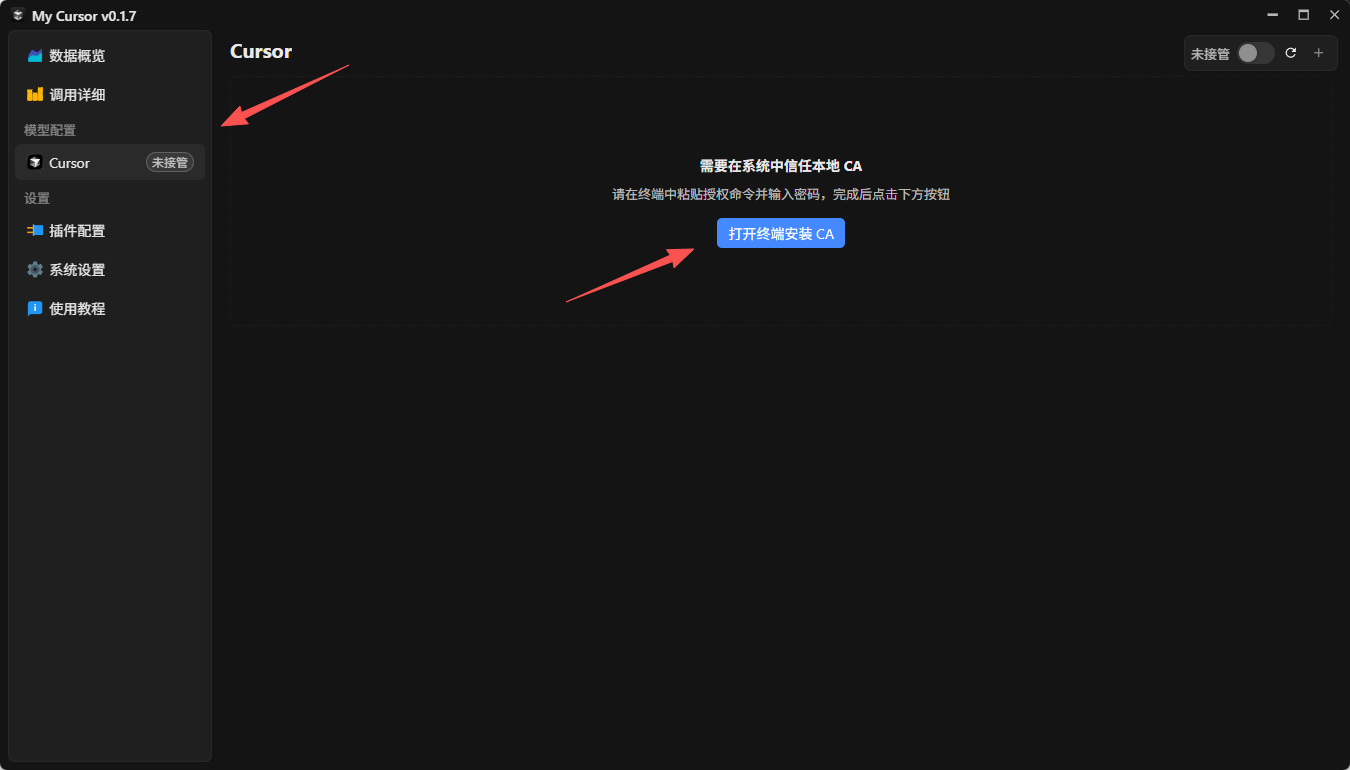
本地 CA 仅保存在当前设备,用于让 My Cursor 解析并转发 Cursor 发出的 HTTPS 模型请求。首次配置必须完成这一步。
第二步:安装并信任本地 CA
打开终端安装 CA 后,My Cursor 会显示一条为当前设备生成的安装命令。
- 在 My Cursor 的弹窗中点击 复制
- 在 Windows 搜索中找到 命令提示符,选择 以管理员身份运行
- 在管理员命令提示符中右键粘贴刚复制的命令,然后按 Enter 执行
- 按系统提示完成授权;命令中的证书路径由 My Cursor 自动生成,不要照抄其他人的路径
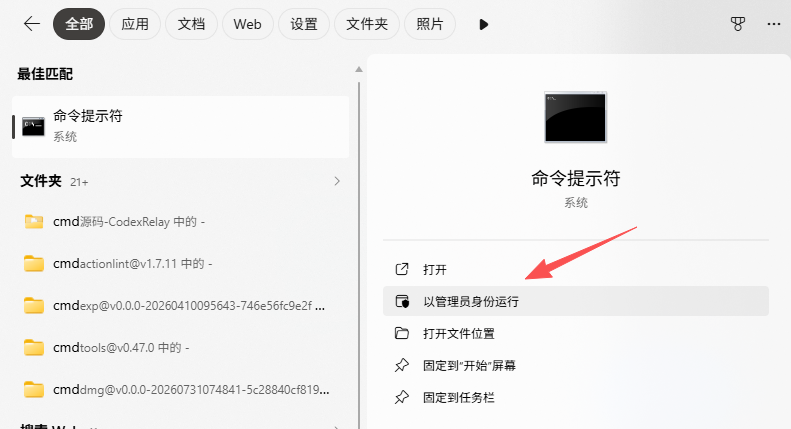
粘贴到管理员命令提示符中的命令格式类似:
certutil -addstore -f Root "<My Cursor 生成的 ca.crt 绝对路径>"
[!IMPORTANT] 以上代码块只用于说明命令结构。实际操作时必须粘贴 My Cursor 当前弹窗复制的完整命令,不要手动替换或照抄示例路径。
执行完成后回到 My Cursor,点击 我已初始化,刷新。
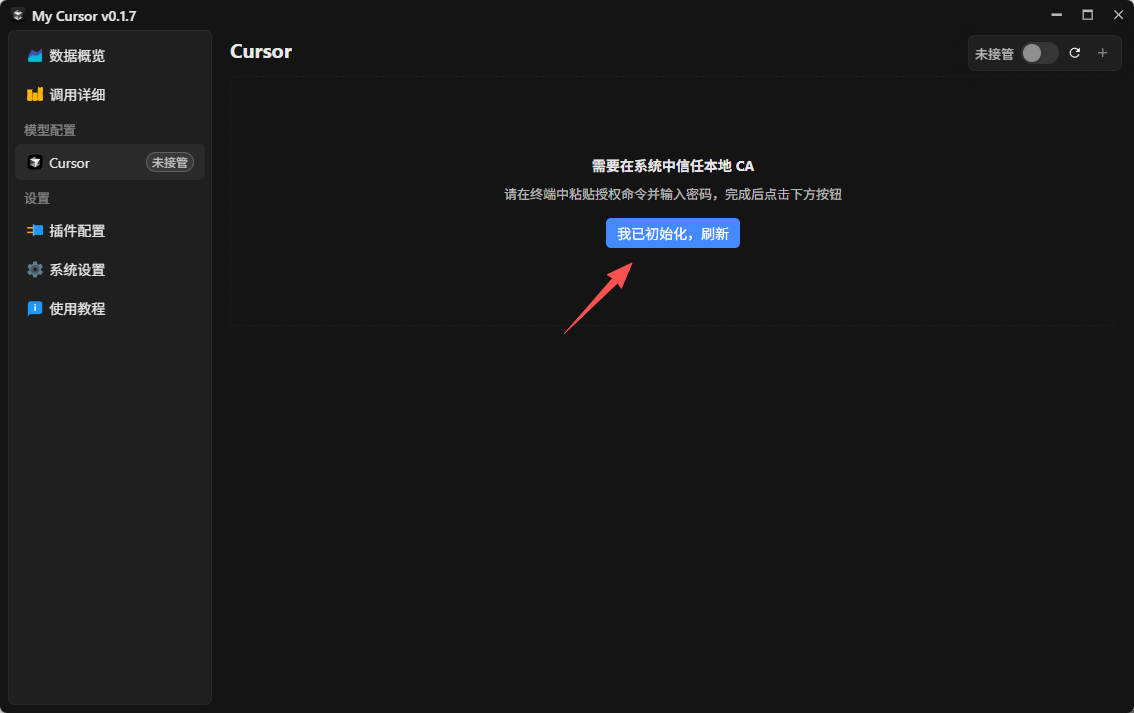
[!TIP] macOS 或 Linux 用户也应使用 My Cursor 当前页面生成的命令,并按系统提示授权。不同系统的命令和证书路径不同。
第三步:确认接管并添加模型
刷新后,Cursor 页面右上角应显示 已接管,左侧 Cursor 项目也会显示绿色状态。若仍显示 未接管,打开右上角接管开关。
页面提示还没有可用模型时,点击 添加模型。
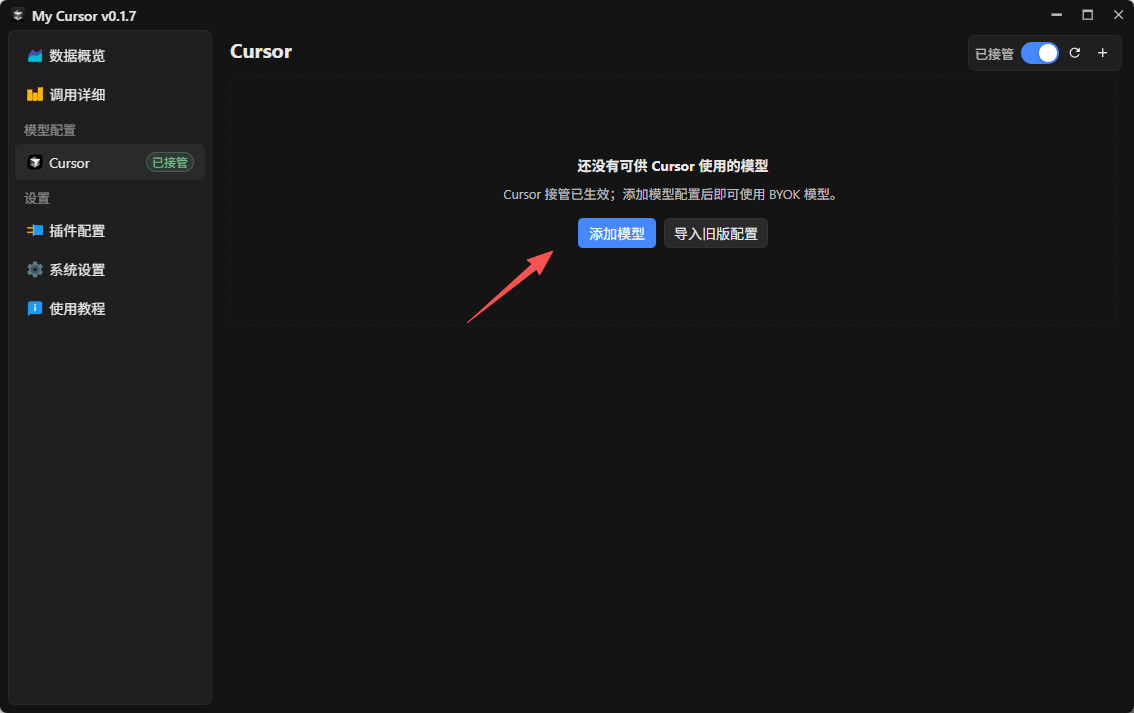
[!NOTE] 新版 My Cursor 支持与 Cursor 官方账号并存。登录官方账号通常不需要关闭接管;官方模型和自定义模型可以手动切换,但 Auto 不会自动选择 My Cursor 中配置的模型。
第四步:填写 Dogzee 模型
在 添加模型 窗口中按下表填写:
| 项目 | 填写内容 |
|---|---|
| 模型类型 | OpenAI |
| 请求协议 | Responses API;若目标模型只支持 Chat Completions,再改选 Chat Completions API |
| 服务器地址 | https://api.ergouzi.life/v1 |
| 使用完整请求地址 | 不勾选 |
| API 密钥 | 你的 Dogzee API 密钥 |
| 模型名称 | 点击 获取模型 后选择,或填写模型广场显示的完整模型 ID |
| 显示名称 | Cursor 模型列表中显示的名称,通常与模型 ID 保持一致 |
| 备注 | 例如 Dogzee,用于区分模型来源 |
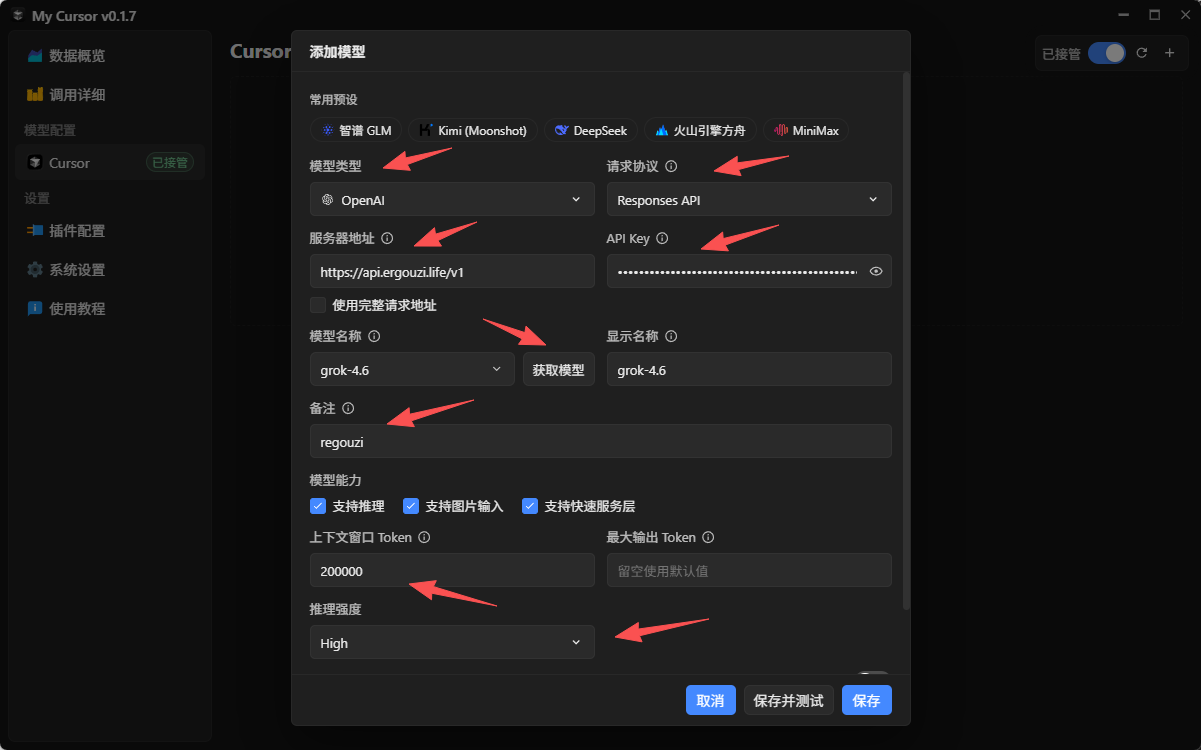
继续按模型实际能力设置以下选项:
- 支持推理:目标模型支持 reasoning / thinking 时勾选;勾选后可设置推理强度
- 支持图片输入:目标模型支持视觉输入时勾选
- 支持快速服务层:只有当前模型通道明确支持快速服务层时才勾选
- 上下文窗口 Token:填写模型支持的上下文长度;不确定时留空使用默认值
- 最大输出 Token:没有明确要求时可以留空
模型能力、上下文长度和可用模型可能调整,以模型广场和接口实时返回为准。截图中的 grok-4.6、200000 和 High 只是配置示例。
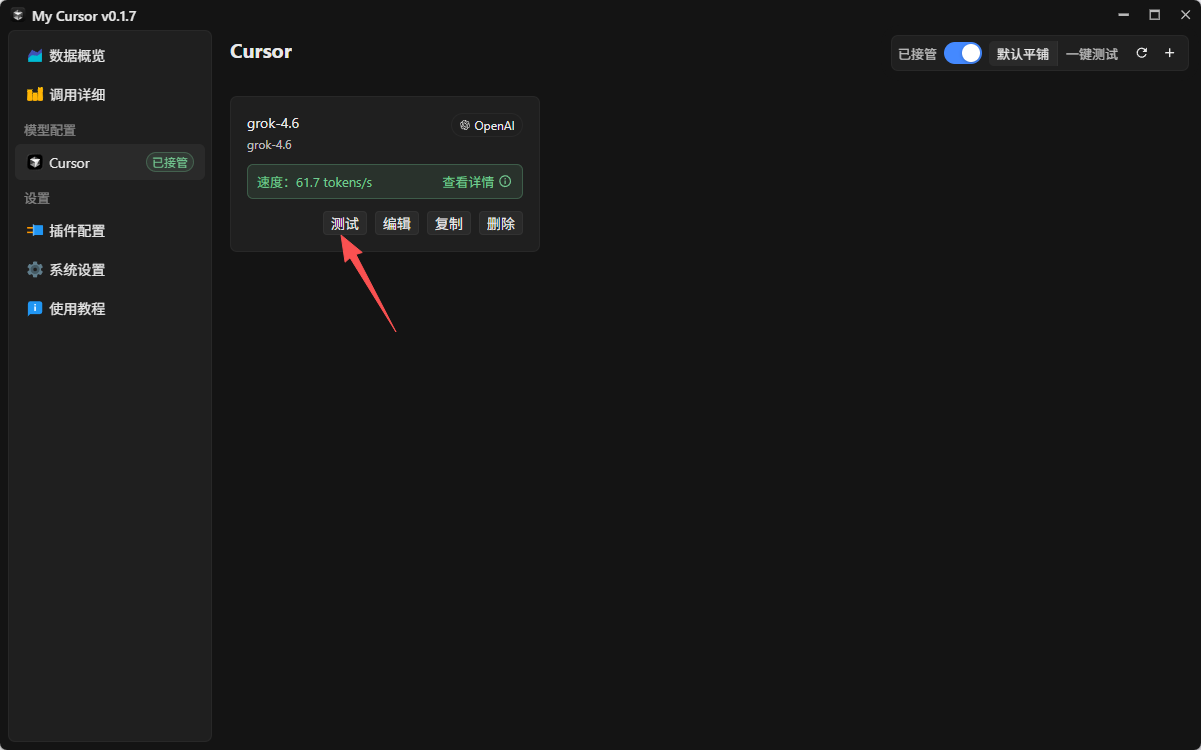
填写完成后优先点击 保存并测试。如果当前版本只显示 保存,先保存,再回到模型卡片点击 测试。
第五步:测试并重启 Cursor
测试成功后,模型卡片会显示生成速度,并提供 查看详情、测试、编辑、复制和删除操作。
然后完成 Cursor 侧刷新:
- 确认 My Cursor 仍在运行,状态为 已接管
- 完全退出 Cursor,不要只关闭当前窗口
- 重新启动 Cursor,并新建一个对话
- 在模型选择器中手动选择刚配置的显示名称,不要选择 Auto
- 发送一条简单消息;能够正常回复即表示配置成功
首次配置模型或升级 Cursor 后都建议执行一次完整重启。配置前已经打开的对话不会自动加载新连接。
常见问题
- 一直提示 CA 未受信任:确认命令提示符以管理员身份运行,并执行了 My Cursor 当前弹窗复制的完整命令;完成后点击 我已初始化,刷新
- 获取模型失败或返回 401:检查 API Key 是否完整、是否仍有效,以及服务器地址是否为
https://api.ergouzi.life/v1 - 测试时提示模型不存在:到模型广场确认模型 ID,以及当前 API Key 分组是否支持该模型
- 测试通过但 Cursor 看不到模型:确认状态为 已接管,完全退出并重启 Cursor,然后新建对话
- Cursor 只使用官方模型:不要选择 Auto,在模型选择器中手动选择 My Cursor 配置的模型
- 刚才可用,随后请求失败:确认 My Cursor 仍在运行,接管开关没有关闭
- 需要恢复 Cursor 默认连接:在 My Cursor 的 Cursor 页面关闭接管;该操作会移除本地代理配置