My Cursor:在 Cursor 中使用第三方 API
把 Dogzee 或其他第三方模型 API 配置到 Cursor 中使用,并在一个界面里管理和测试模型。
它是做什么的
My Cursor 最主要的用途,就是把 Dogzee 或其他第三方模型 API 配置到 Cursor 中使用。
你只需要在 My Cursor 里填写 API 地址、API Key 和模型名称。配置完成后,第三方模型会出现在 Cursor 的模型列表中,可以像普通模型一样选择使用。
这意味着,即使 Cursor 当前版本或套餐没有开放自定义 Base URL,也可以通过 My Cursor 使用自己购买的 API 和模型。
[!TIP] 准备接入 Dogzee?直接查看 my-cursor 配置 Cursor 图文教程,里面包含安装本地 CA、接管 Cursor、添加模型和测试连接的完整步骤。
适合这些情况
- 想把 Dogzee API 配置到 Cursor
- 想在 Cursor 中使用 Grok、GPT、Claude 等第三方模型
- Cursor 本身没有可用的自定义 Base URL 入口
- 想同时保留 Cursor 官方模型和自己的第三方模型
- 想在使用前测试 API 地址、密钥和模型是否可用
能做什么
- 添加第三方 API:支持 OpenAI Responses API、Chat Completions API 和 Anthropic Messages API
- 管理多个模型:可以新增、编辑、复制、排序和分组模型
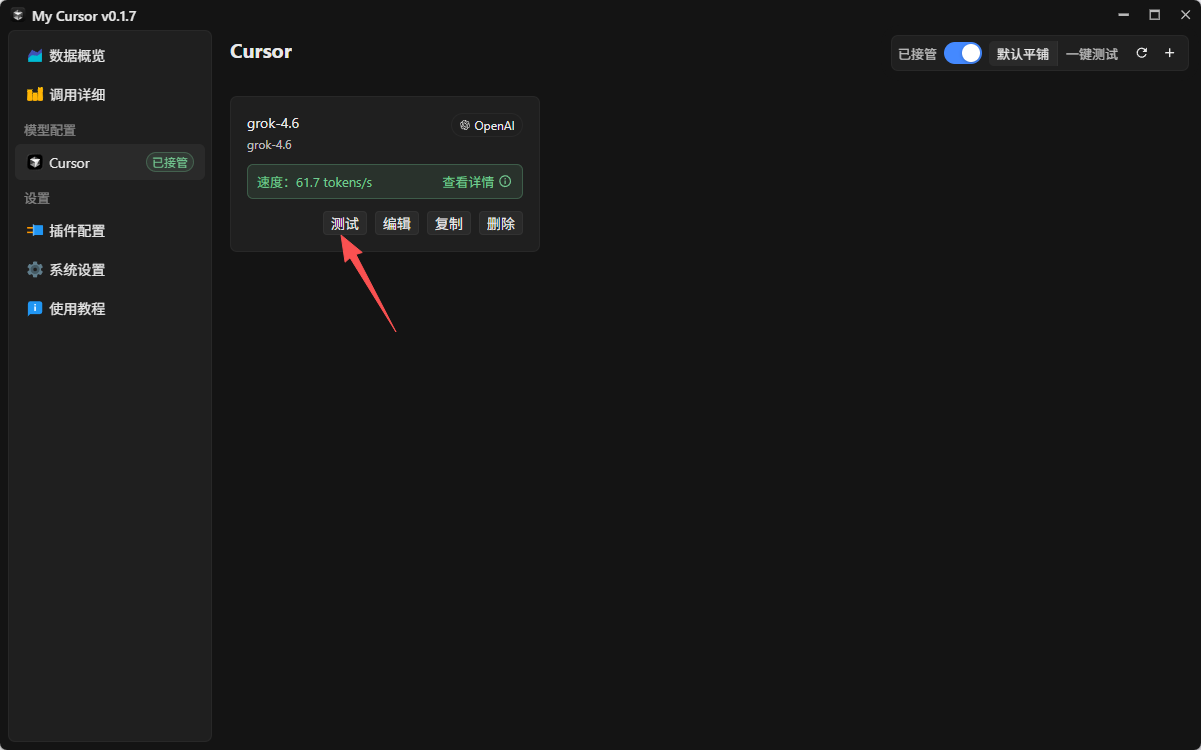
- 测试模型连接:保存后直接测试,也可以一键测试全部模型
- 保留 Cursor Agent 能力:尽可能继续使用工具调用、Skills、MCP 和多轮对话
- 查看使用情况:查看 Token 用量、缓存命中率、对话轮次和模型速度
- 与官方账号并存:登录 Cursor 官方账号后,仍然可以手动切换到第三方模型
怎么开始
- 从 GitHub Releases 下载并安装 My Cursor
- 在 My Cursor 中打开 Cursor 配置,按提示安装本地 CA
- 确认 Cursor 状态为 已接管
- 添加第三方 API,填写地址、API Key、协议和模型名称
- 测试成功后完全重启 Cursor,新建对话并手动选择该模型
Dogzee 的具体地址、字段填写方式和截图说明,请跟着 my-cursor 配置 Cursor 操作。
使用时注意
- 使用第三方模型时,需要保持 My Cursor 运行,并保持 已接管 状态
- Cursor 的 Auto 只会使用官方模型;第三方模型需要手动选择
- API Key 和模型配置保存在本机,但模型请求会发送到你配置的 API 服务商
- 不同模型支持的协议、图片输入、推理和上下文长度可能不同,以服务商说明为准
- My Cursor 是独立开源项目,与 Cursor 或其开发者没有关联